会社カード・銀行明細の取り込み
会社カードや銀行口座の明細(CSV)を取り込むと、1件ずつ経費に変えて、QuickBooks に登録できます。会社が支払ったものなので、経費レポートには入れず、社員への立替精算も発生しません。
この画面(左メニューの「Cards & Bank」)を使えるのは、役割が admin または owner の人です。
流れ
- 明細の CSV を取り込む
- 取引ごとに経費へ変換する(過去と同じものは自動で変換される)
- 自動で変換されたものを確かめる
- 承認に出す
- 承認されたら QuickBooks に送る
1. 準備
カードを登録する(最初の1回だけ)
- 「Cards & Bank」の右上の「Add a card」を押します。
- Provider(カード会社。Amex、Chase など)、Account name(例:Amex Business Gold)、Last 4(カード番号の下4桁)を入れ、「Create」を押します。
- QuickBooks をつないでいる場合は、「Paid with (QuickBooks)」で、QuickBooks のどの口座に対応するかを選びます。このカードから作った経費には、自動でその口座が入ります。
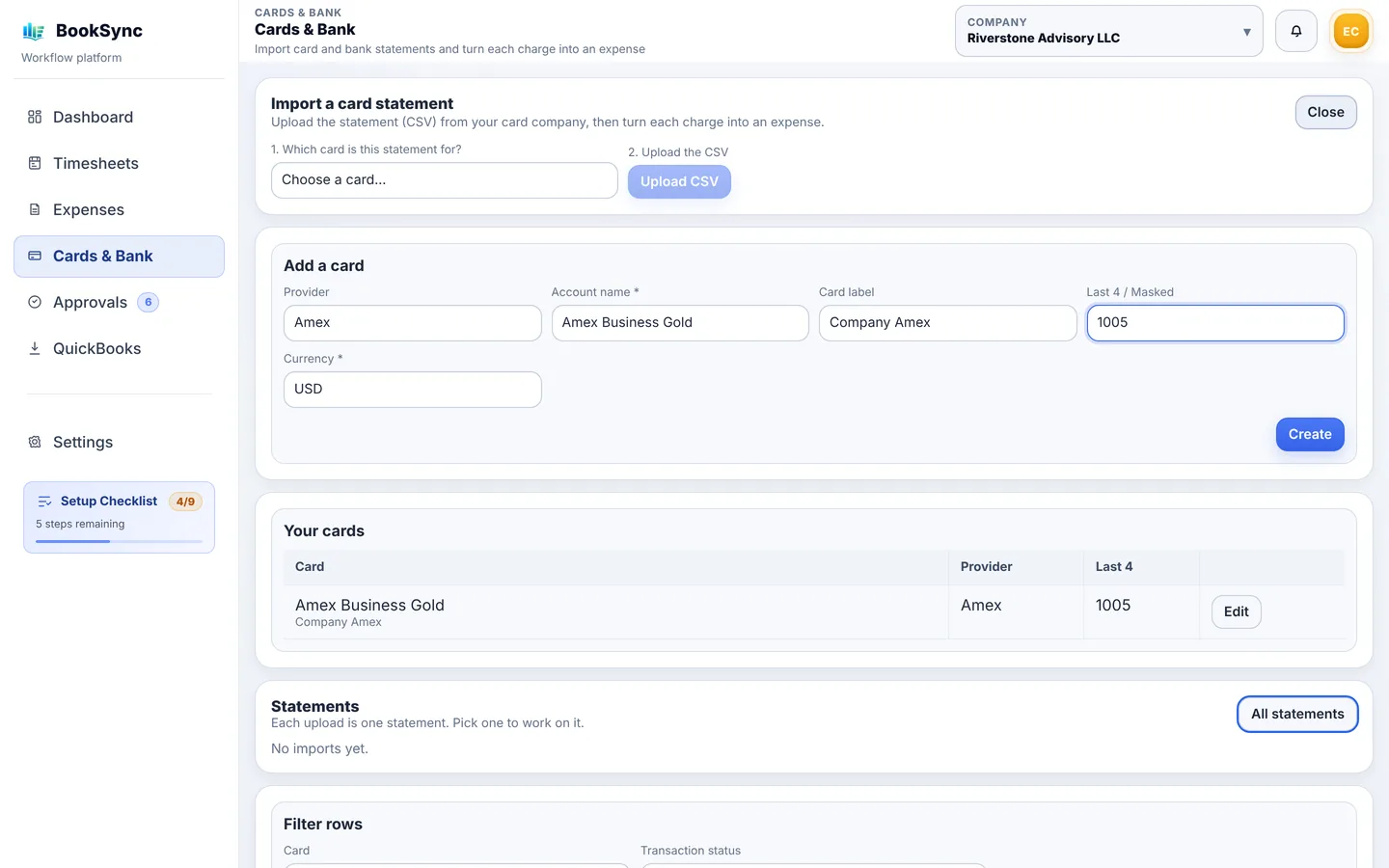
選べる口座は、「Settings」→「QuickBooks Connection」の「Payment accounts」で先に追加しておきます。
明細の CSV を用意する
カード会社や銀行のサイトから、明細を CSV でダウンロードします。列の並びは BookSync が自動で見分けます。
| 明細 | 対応 |
|---|---|
| American Express | そのまま使える |
| Chase のクレジットカード | そのまま使える |
| Chase の銀行口座(Checking / Savings) | そのまま使える。ACH、Zelle、小切手も支払先が分かる形で取り込む |
| その他 | 日付(Date)、金額(Amount)、内容(Description または Merchant)の列があれば使える |
ファイルは CSV だけです。Excel や PDF の明細は取り込めません。
2. CSV を取り込む
- 「1. Which card is this statement for?」で、どのカードの明細かを選びます。
- 「Upload CSV」を押して、ファイルを選びます。選んだとたんに取り込まれます。
- 「Import completed」に結果が出ます。
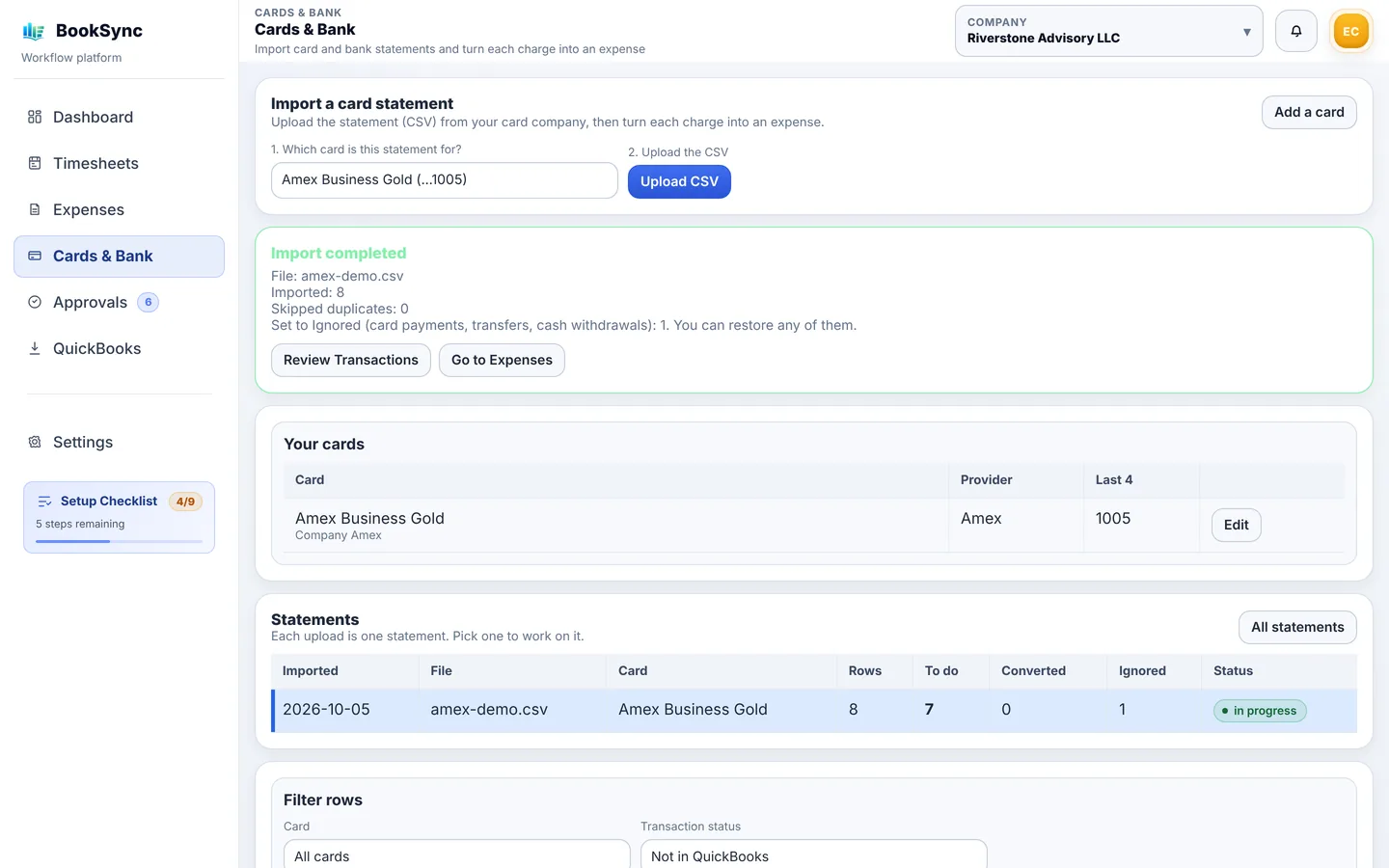
| 表示 | 意味 |
|---|---|
| Imported | 取り込んだ件数 |
| Skipped duplicates | 以前に取り込んだのと同じ取引。取り込まずに飛ばした |
| Set to Ignored | カード代金の支払い、振替、現金の引き出しなど。経費ではないので自動で除外した(あとで戻せる) |
| Filled automatically from past expenses | 過去と同じ取引なので、自動で経費に変換した |
| Money received … left out | 銀行明細の入金。経費ではないので取り込まなかった |
取り込んだ明細は「Statements」に1件ずつ並び、「To do」(未処理)や「Converted」(変換済み)の件数で進み具合が分かります。全部終わると「✓ All done」になります。
3. 取引ごとに経費へ変換する
明細の下に取引が1行ずつ並びます。「To do」の行を、経費に変えるか除外するか決めていきます。上の「To do 7」などのボタンで、状態ごとに絞り込めます。
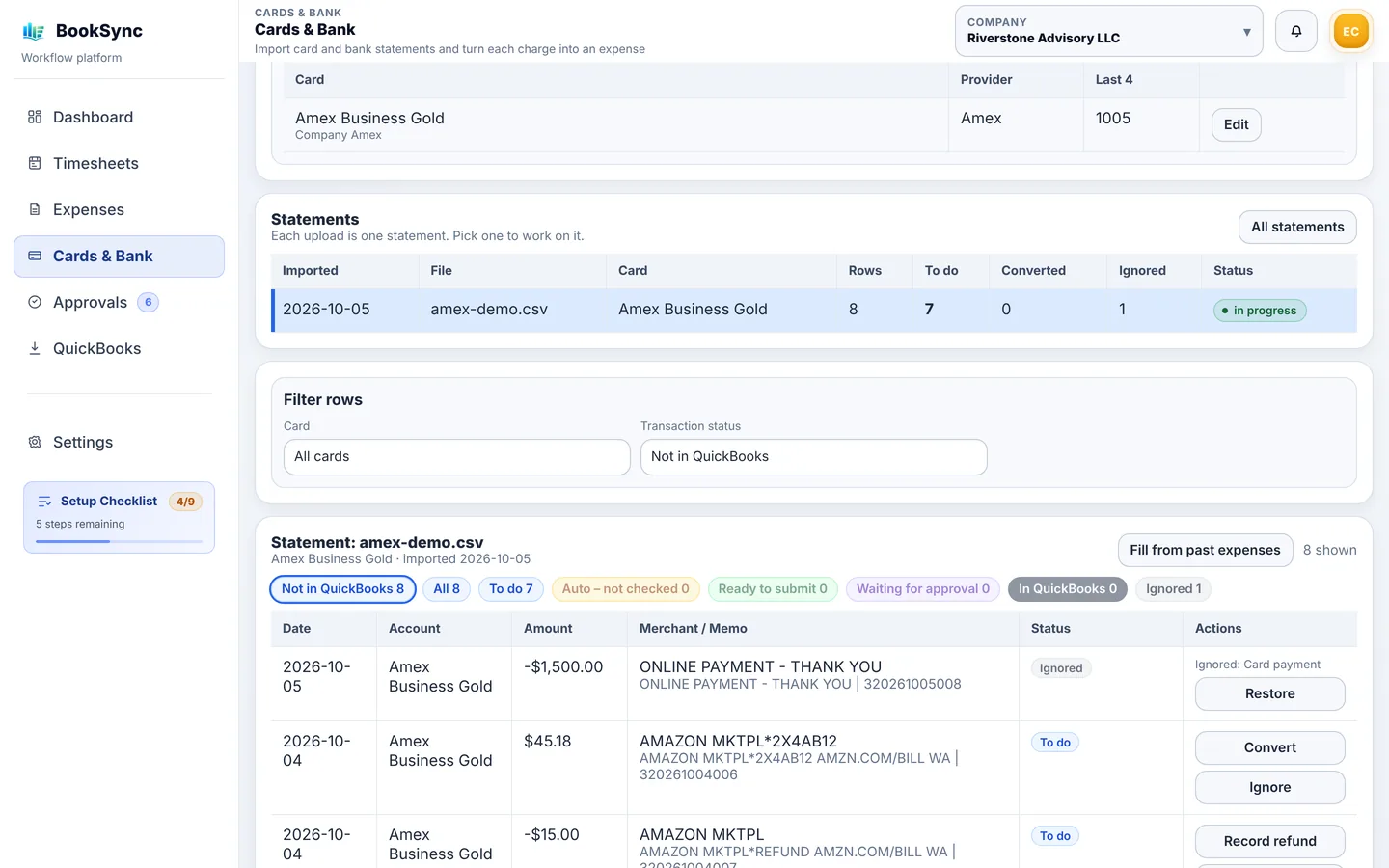
経費に変える(Convert)
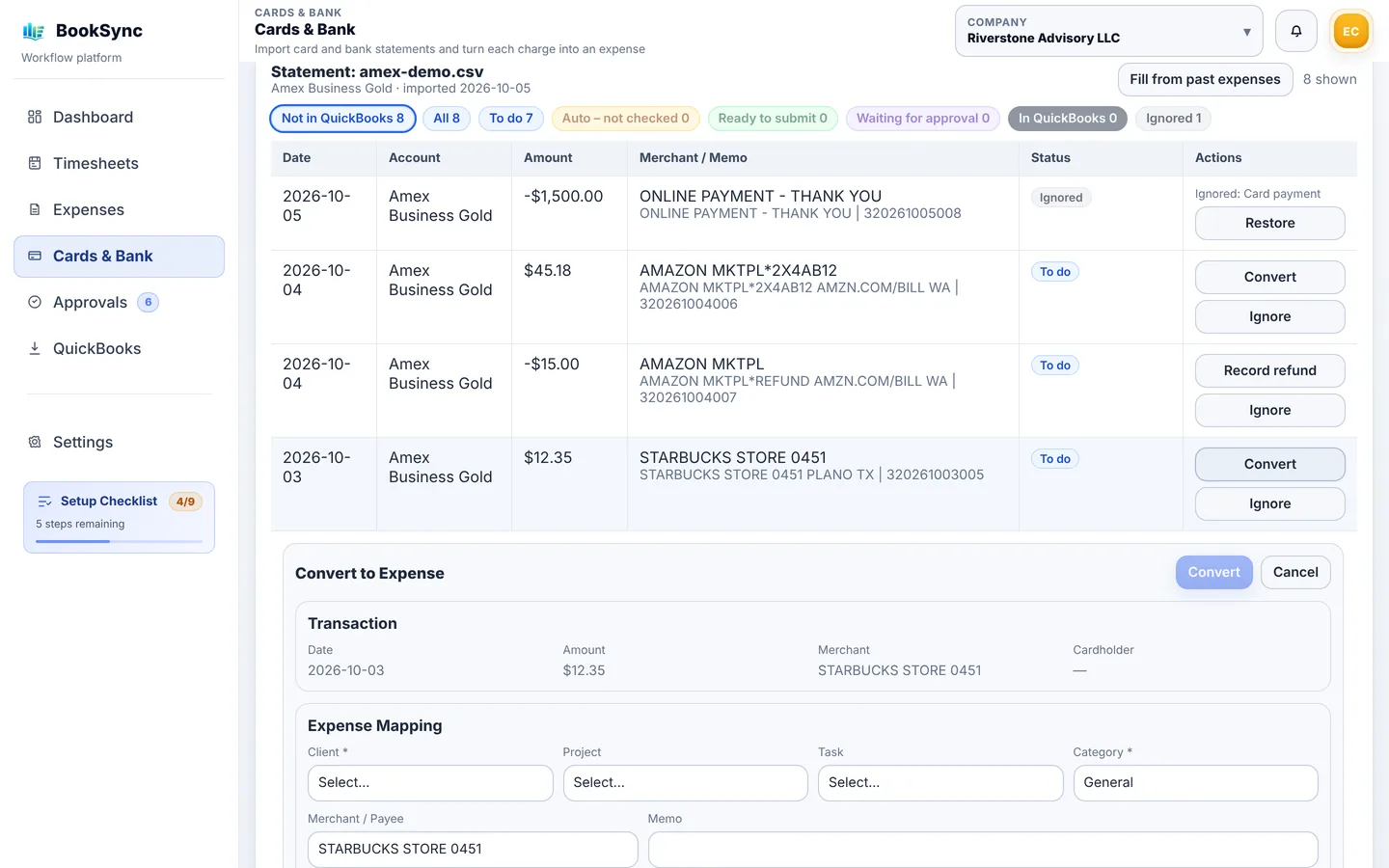
- 行の「Convert」を押すと、「Convert to Expense」が開きます。
- Client(必須)、Project、Category(必須)、Merchant / Payee(支払先)、Memo を入れます。
- 右上の「Convert」を押します。Client と Category を入れるまでは押せません。
過去の入力から自動で入るもの
- 支払先:明細の文字(例:WPSC-CO:23475150)と、前に選んだ支払先が対応していれば、自動で入ります。候補が複数あるときは「Saved before as:」、似た名前があるときは「Did you mean …?」として候補が出るので、押して選びます。
- 科目・メモ・取引先:支払先を選ぶと、その支払先の過去の経費から入ります。同じ金額のもの、同じ明細の文字のもの、直近のもの、の順に参考にします。
- Paid with:カードに設定した口座が入ります。
自動で変換されるもの
支払先、科目、取引先が過去の入力から確かに分かる行は、取り込んだ時点で自動で経費に変換されます。たとえば、毎月同じ金額の通信費などです。初めての支払先や返金は、自動では変換されません。過去の経費が1件だけのときも変換しません(同じ金額の過去の経費が2件以上、または直近3件がそろっている必要があります)。あとから過去の入力が増えたときは、「Fill from past expenses」でもう一度自動変換できます。
経費ではない行(Ignore)
個人的な支出や、自動で除外されなかった振替などは、「Ignore」で除外します。除外した行は「Restore」で戻せます。
返金(Record refund)
お店からの返金(マイナスの行)は「Record refund」で記録します。元の購入と同じ科目を選んでください。QuickBooks にはカードの返金(Credit card credit)として登録されます。
4. 確かめて提出する
自動で変換された行は「Auto – not checked」(自動・未確認)になります。人が確かめるまで、提出できません。
- 内容が合っていれば、行の「Looks right ✓」を押します。まとめて確かめたときは「Mark N auto rows as checked」で一括で確認済みにできます。
- 直したいときは「View / Edit」で開いて直し、「Save (checked)」で保存します。
- 「Ready to submit」(提出できる)の行は、行の「Submit」か、「Submit N for approval」でまとめて承認に出します。
| 状態 | 意味 |
|---|---|
| To do | まだ処理していない |
| Auto – not checked | 自動で変換したが、まだ人が確かめていない |
| Ready to submit | 経費になった。承認に出せる |
| Sent back | 承認する人に差し戻された。理由が状態の下に出る |
| Waiting for approval | 承認に出した。承認待ち |
| Ready for QuickBooks | 承認済み。まだ QuickBooks に送っていない |
| ✓ In QuickBooks | QuickBooks に登録済み |
| Ignored | 除外した |
自分で出して自動で承認された行(Owner の場合など)は「Ready for QuickBooks」と出て、「Undo approval」ボタンがあります。押すと「Ready to submit」に戻るので、直してからもう一度出したり、変換を取り消したりできます。QuickBooks に送る前で、月がロックされていないときだけ使えます。
「Sent back」の行は、必要なら「View / Edit」で直してから、「Resubmit」でもう一度承認に出します。
変換を取り消したいときは、「Undo convert」で行を「To do」に戻せます。作った経費は削除されます。QuickBooks に送ったあとは取り消せません。
カードから作った経費は、「Expenses」の「Card & bank expenses」でも月ごとに一覧できます。承認のやり方は「勤怠と経費の承認」を見てください。承認するとき、「Source」で「Corporate Card only」を選ぶとカードの経費だけに絞れます。
5. よくある質問
前月分と重なる明細を取り込んだら? 一度取り込んだ取引は「Skipped duplicates」として飛ばされるので、二重にはなりません。別のカードを選んで取り込んだ場合は、重複として扱われないので注意してください。
同じ日に同じお店で同じ金額を2回払ったときは? 取引番号のない明細では、2件目が重複として飛ばされることがあります。件数が合わないときは、「Expenses」から手で追加してください。
間違ったファイルを取り込んだ 「Statements」の一覧で、その行の「Delete import」を押します。その明細の行と、そこから作られた下書きの経費が消え、正しいファイルを取り込み直せます。押せるのは、取り込んだ本人か管理者です。そこから作った経費が1件でも提出済み・承認済み・QuickBooks 送信済みのときは消せません。先に差し戻すか、経費を削除してください。
取り込みが失敗したら? 1行でも日付や金額が読めないと、ファイル全体が取り込まれません。エラーに出た行を直すか、カード会社のサイトから CSV を取り直してください。ファイルは UTF-8 の CSV にしてください。
締めた月の取引は? 会社が月を締めたあとは、その月の取引は経費に変換できません。
経費の日付や金額を直したい カードから作った経費の日付と金額は、明細どおりで変えられません。間違った行を変換したときは、「Undo convert」で戻してください。