QuickBooks への送信
承認済みの経費だけを QuickBooks Online に送れます。送った経費は QuickBooks 側で「支出(Purchase)」として1件ずつ作られます。
流れは4つです。
- 送る前に、QuickBooks との接続と対応付けを済ませる
- 「Send to QuickBooks」で送る経費を選び、バッチ(送信のまとまり)を作る
- バッチの画面で「Send to QuickBooks」を押して送る
- 止まったものは「Problems」で原因を見て直す
QuickBooks 側にはこう作られます。
| BookSync の内容 | QuickBooks での扱い |
|---|---|
| 経費1件 | 支出(Purchase)1件 |
| Paid with の口座 | 支払い元。クレジットカード口座ならカード払い、それ以外は現金払い |
| 返金(マイナスの金額) | クレジット(返金)として作成 |
| 支払先(Merchant) | QuickBooks に無ければ仕入先として自動で作成 |
| 番号 | 伝票番号に BS-xxxx が入る |
| 領収書 | 添付できる場合は一緒に送る |
送る前に:接続と対応付け
初回だけ、次の設定が必要です。どれも「Settings」から開けます(管理者のみ)。
| 設定 | 場所 | やること |
|---|---|---|
| QuickBooks との接続 | Settings → QuickBooks Connection | 「Connect to QuickBooks」を押し、QuickBooks にサインインして許可する |
| 支払い元の口座 | Settings → QuickBooks Connection | 立替経費(My expense / reimbursements)をどの口座から払ったことにするかを決める |
| 経費カテゴリの対応 | Settings → Expense Mapping | BookSync のカテゴリ(Hotel, Meals など)を QuickBooks の勘定科目に紐づける |
| 取引先・案件の対応 | Settings → Customer Mapping / Project Mapping | BookSync の取引先・案件を QuickBooks の顧客に紐づける |
カードで払った経費は、経費に入っている「Paid with」の口座がそのまま支払い元になります。未設定のままだと、その経費は「Blocked」になり送れません。
詳しい接続の手順は「はじめに」の4章にあります。
送る経費を選んでバッチを作る
左のメニュー「QuickBooks」を開くと、最初に「Send to QuickBooks」タブが出ます。ここには承認済みで、まだ送っていない経費が並びます。
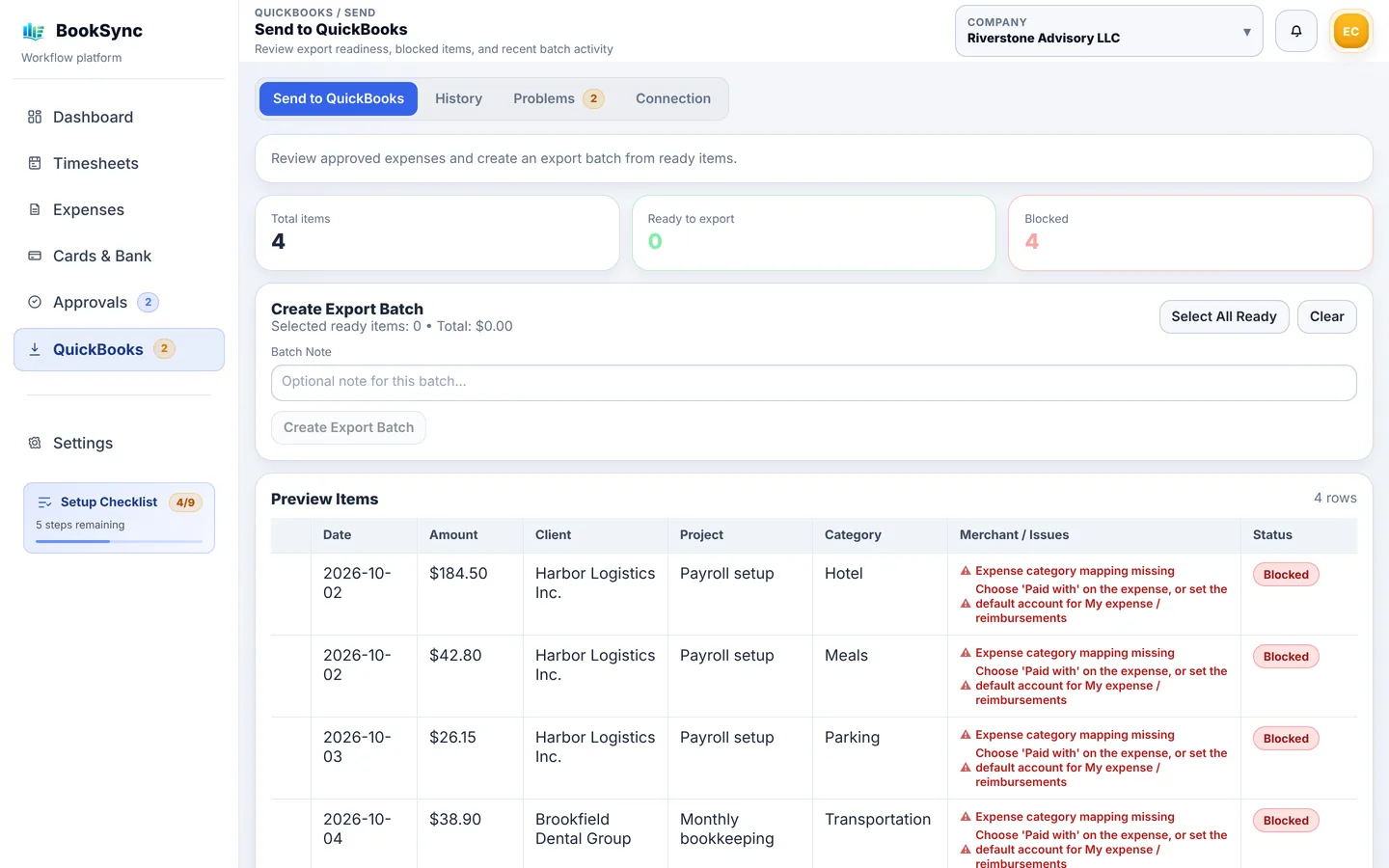
- 上の3つの数字で、全体の件数(Total items)、送れる件数(Ready to export)、止まっている件数(Blocked)を確かめる
- 一覧の「Status」が Ready の経費にチェックを入れる。全部送るなら「Select All Ready」
- 必要なら「Batch Note」にメモを入れる(例:10月前半分)
- 「Create Export Batch」を押す
Blocked の経費は選べません。「Merchant / Issues」の列に赤字で理由が出るので、下の「止まったとき」を見て直してください。赤でない注意書きは警告だけで、そのまま送れます。
バッチを送る
バッチを作っただけでは、まだ QuickBooks には届いていません。バッチの画面で送信して初めて作られます。
- 「Batch created」と出たら「Open Batch Detail」を押す(あとからは「History」タブから開ける)
- 中身の経費と合計を確かめる
- 「Send to QuickBooks」を押す
- 「This will create up to N expense(s)…」と確認が出るので、件数を見て OK
- 終わると、経費ごとに成功か失敗かが表示される
「History」タブには、今までのバッチと送信結果が並びます。一部だけ失敗した場合は、理由を見て直してから、同じバッチの画面で「Retry sending to QuickBooks」を押します。送れた分は飛ばされるので、二重には作られません。
まちがえて作ったバッチは、開いて「Delete batch」を押すと消せます。中の経費は「Send to QuickBooks」に戻ります。消せるのは、QuickBooks に何も送っていないバッチ(まだ送っていない、または全部失敗した)だけです。
止まったとき
「Problems」タブに、送れない経費とその理由がまとまっています。理由ごとの「Fix」を押すと、直す画面に飛びます。
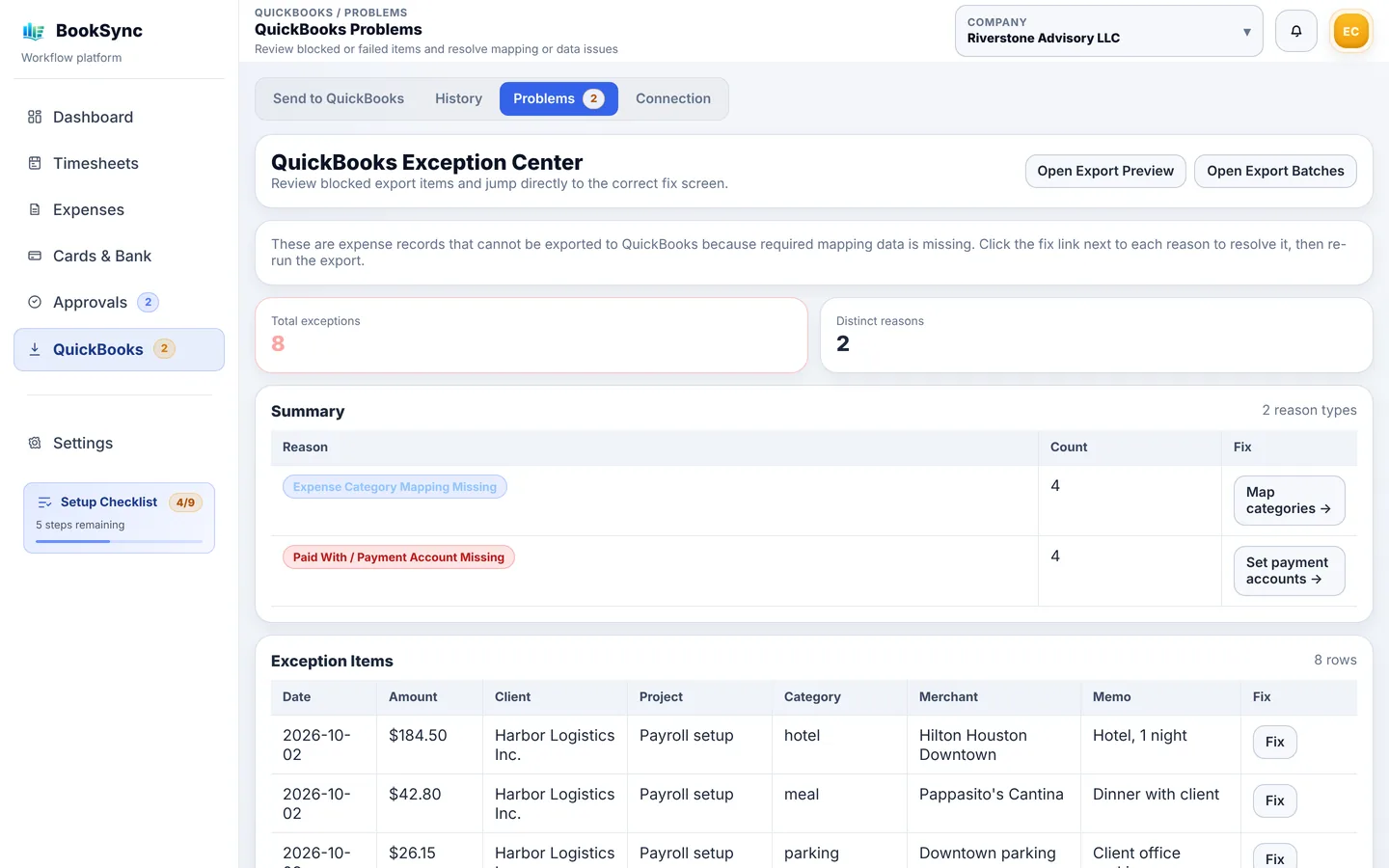
| 表示される理由 | 直し方 |
|---|---|
| Expense Category Mapping Missing | 「Map categories →」で、そのカテゴリを QuickBooks の勘定科目に紐づける |
| Paid With / Payment Account Missing | 「Set payment accounts →」で立替経費の支払い元口座を設定する。カードの経費なら「Paid with」を選ぶ |
| Client QBO Mapping Missing | 「Map clients →」で取引先を QuickBooks の顧客に紐づける |
| Project QBO Mapping Missing | 「Map projects →」で案件を紐づける |
直したら「Send to QuickBooks」タブに戻ると、その経費が Ready に変わっています。
全部の経費が失敗するときは、QuickBooks との接続が切れているかもしれません。「Connection」タブで「Check connection now」を押して確かめ、切れていたらつなぎ直してください。
送ったあとに直したいとき
送った経費は BookSync では編集できなくなります。送信の取り消しもありません。
- 金額や勘定科目の間違いは、QuickBooks 側でその支出を直接直す
- QuickBooks で探すときは、伝票番号の BS-xxxx で検索できる
- 送るべきでなかった経費は、QuickBooks 側で削除する
間違いを減らすには、「Create Export Batch」の前に一覧の金額とカテゴリを確かめるのが確実です。