勤怠と経費の承認
この記事は、社員が提出した勤怠と経費を承認する人(役割が admin または owner)向けです。承認、差し戻し、承認後の修正のやり方を説明します。
誰が誰を承認するか
| 申請した人 | 承認できる人 |
|---|---|
| member | admin または owner |
| admin | owner だけ |
| owner | 勤怠も経費も自動で承認される |
自分の申請は、自分では承認できません。
1. 承認待ちを見る
左メニューの「Approvals」を開くと、あなたの承認を待っているものが一覧で出ます。メニューの数字は、その件数です。
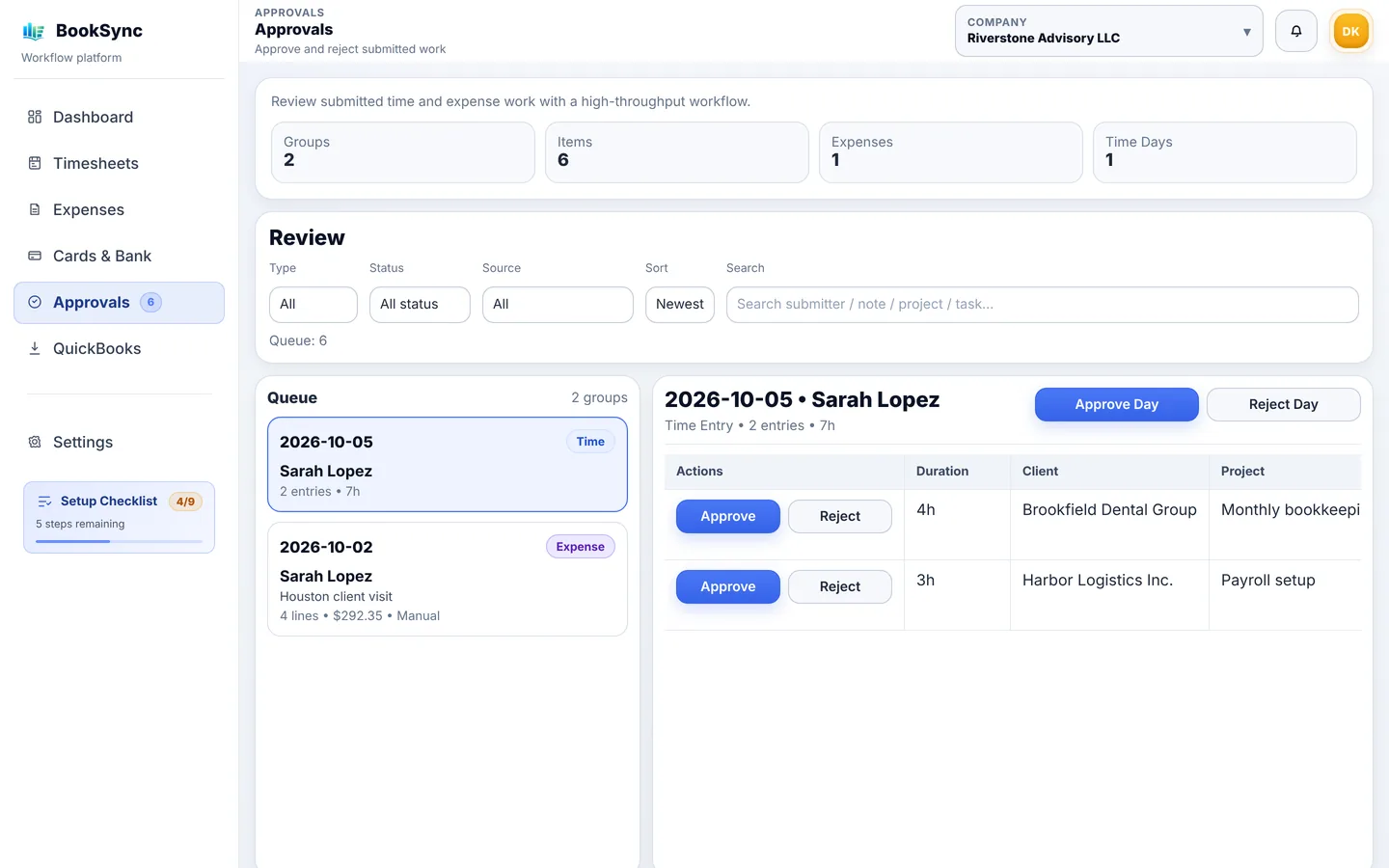
- 左の「Queue」に、勤怠は「人 × 日」ごと、経費は「経費レポート」ごとに並びます。右上の「Time」「Expense」で種類が分かります。
- 一覧を押すと、右側に中身(1件ずつの行)が出ます。
- 上の「Review」で、種類(Timesheet / Expense)や並び順を変えたり、名前やプロジェクトで検索したりできます。
一覧に出るのは、あなたが承認できるものだけです。自分の申請や、同じ役割の人(たとえば他の admin)の申請は出ません。
2. 勤怠を承認・差し戻す
承認する
- 「Approvals」の一覧から、「Time」と付いた日を選びます。
- 中身を確かめて「Approve Day」を押すと、その日の勤怠がまとめて承認されます。1件だけ承認するときは、行の「Approve」を押します。
- 承認すると、自動で次の承認待ちに移ります。
差し戻す
- 「Reject Day」(1件だけなら行の「Reject」)を押します。
- 理由を入れます。理由は必須です。「Select a template…」から、よく使う理由(説明不足、取引先やプロジェクトの間違い、時間が多すぎるなど)を選ぶこともできます。
- 「Confirm」を押します。
差し戻された社員には、勤怠の画面で理由が表示されます。直して再提出されると、また承認待ちに戻ってきます。
社員ごとの状況を見る
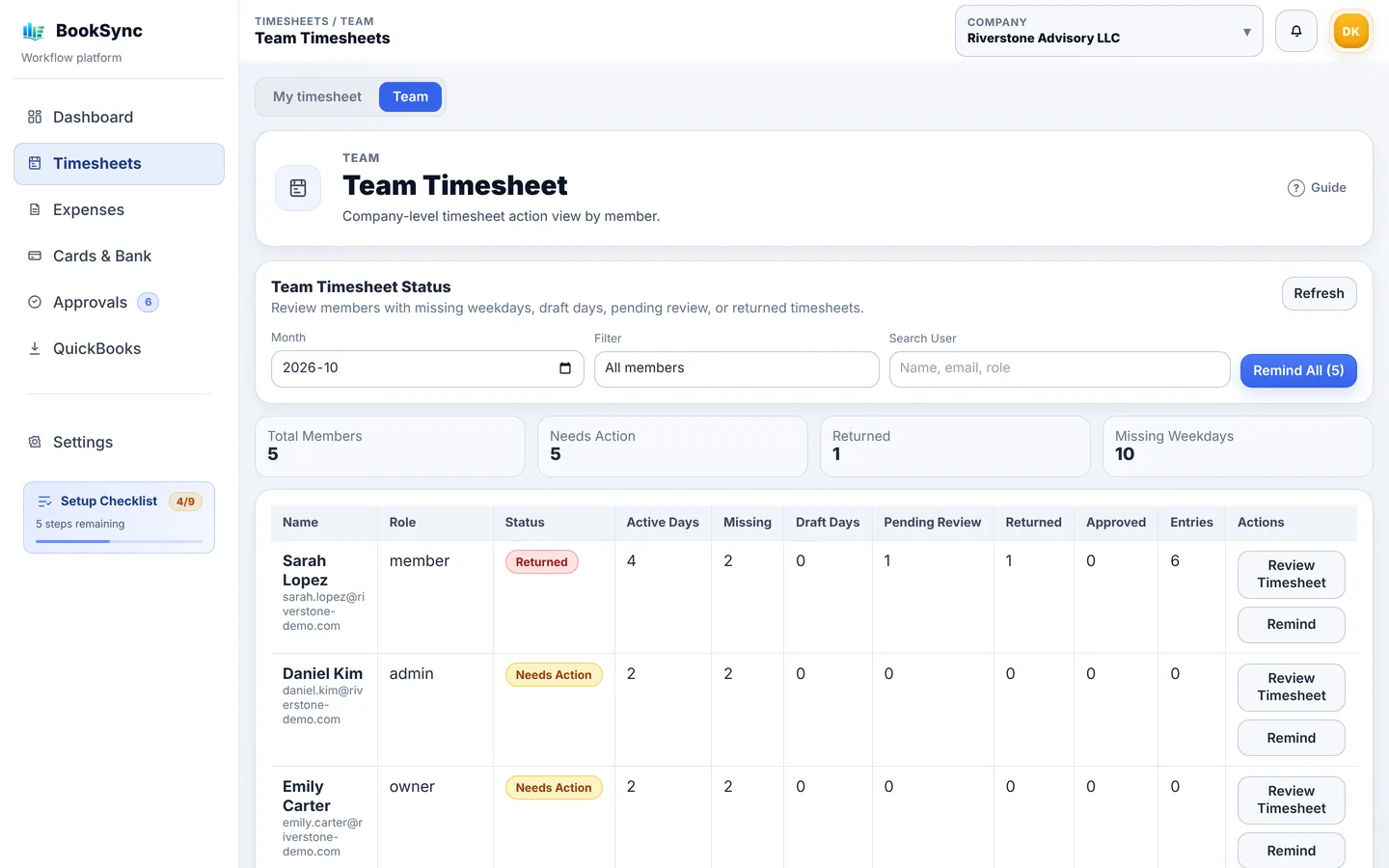
「Timesheets」→「Team」では、今月の社員ごとの状況(未入力の平日、下書き、承認待ち、差し戻し)が一覧で見られます。「Review Timesheet」でその人の勤怠を開いて承認でき、「Remind」で入力を促すこともできます。
3. 経費を承認・差し戻す
経費はレポート単位で承認するのが基本です。一部の経費だけを差し戻すこともできます。
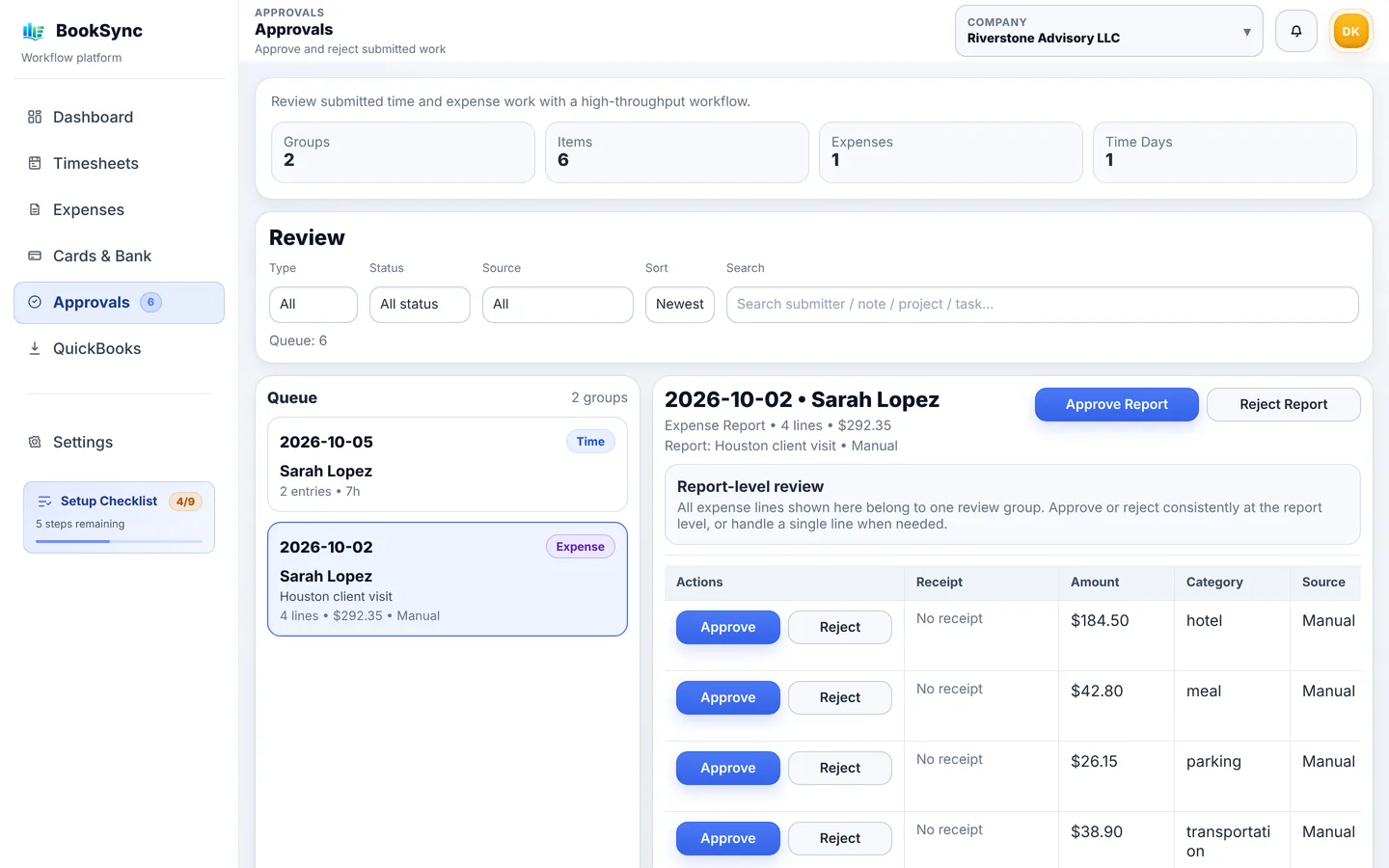
- 「Approvals」の一覧から、「Expense」と付いたレポートを選びます。
- 行ごとに金額、科目、取引先、メモを確かめます。領収書は「Receipt」の列の「View」で、新しいタブに開きます(「No receipt」は領収書なし)。
- 問題がなければ「Approve Report」で、レポートをまとめて承認します。
差し戻す
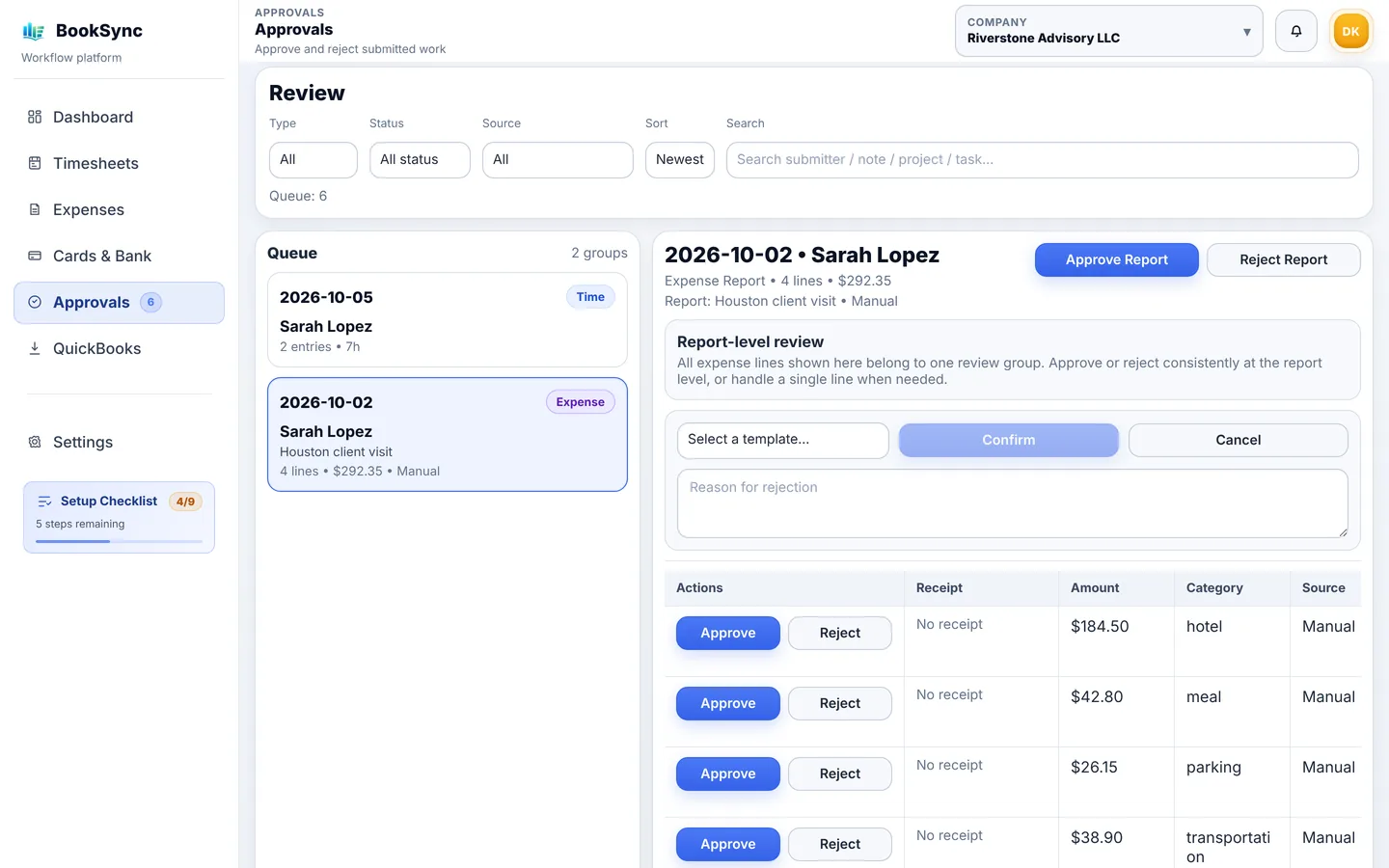
- レポート全体:「Reject Report」
- 一部の経費だけ:その行の「Reject」
理由は必須です。「Select a template…」から、領収書なし、取引先やプロジェクトの間違い、目的の説明不足、金額の確認、科目の間違い、を選べます。入れたら「Confirm」を押します。
経費は「Expenses」→「Team」からも確かめられます。社員のレポートを「Review Report」で開くと、同じように承認と差し戻しができます。
4. 承認したあとに直すとき
承認済みのものは「Approvals」には出ません。「Timesheets」または「Expenses」の「Team」から、その人の勤怠やレポートを開いて操作します。どちらも、会社の設定で許可されているときだけ使えます(はじめにの6章)。
| やりたいこと | 操作 | 注意 |
|---|---|---|
| 承認を取り消して直してもらう | 「Reject」で理由を入れて差し戻す | 「Allow reject after approval」がオンのとき |
| 承認したまま自分で直す | 「Correct Approved」で直し、理由を入れて保存(勤怠は「Save Correction」、経費は「Save Approved Override」) | 「Allow higher-level override edit after approval」がオンのとき。理由は履歴に残る |
直せるのは、申請した人より上の役割の人だけです。member のものは admin と owner、admin のものは owner が直せます。
QuickBooks に送った経費は、BookSync では直すことも差し戻すこともできません。QuickBooks の側で直してください。
5. スマホと Copilot で承認する
スマホ
スマホでログインすると、下に「Approve」が出ます。勤怠の日や経費レポートをタップして中身を確かめ、「Approve」か「Reject」を押します。差し戻すときは理由を入れて「Confirm Reject」を押します。領収書は「Receipts」の「View」で見られます。
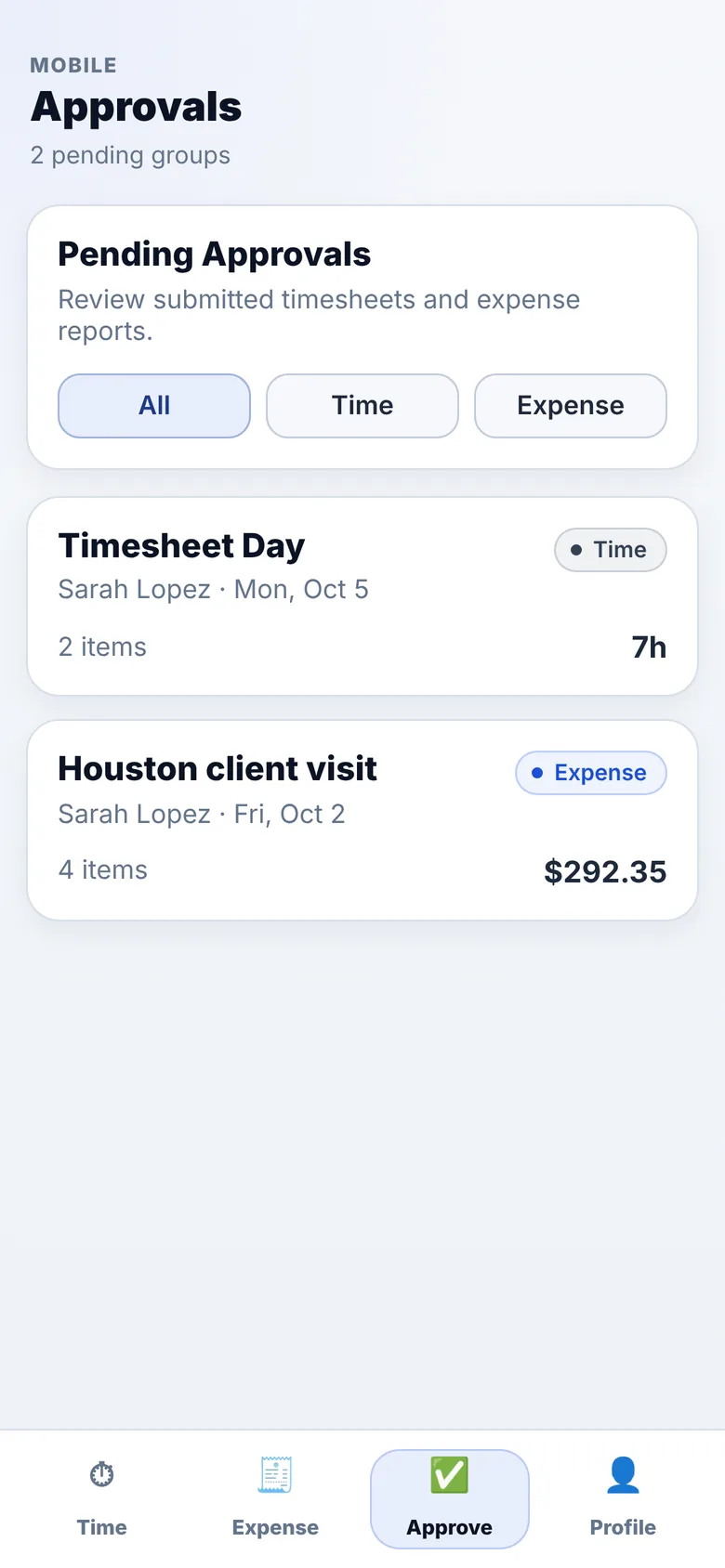
スマホでは、経費レポートは丸ごと承認または差し戻しになります。一部の経費だけを差し戻すときは、パソコンから行ってください。
Teams の Copilot
BookSync を Teams に入れていれば、Copilot に「What is waiting for my approval?」と聞いて、そのまま承認や差し戻しができます。差し戻すときは、Copilot が理由を聞きます。承認の前に、経費レポートの明細と領収書を見せてもらうこともできます。領収書のリンクは、サインインすると BookSync の画面で開きます。詳しくは「Teams・Copilot で使う」を見てください。