はじめに
この記事の手順どおりに進めると、社員が勤怠と経費を入力し始められる状態になります。会社の管理者(オーナー)向けで、目安は30分です。
1. アカウントを作る
booksync.ai の「Start free trial」から、会社の空間(ワークスペース)を作ります。最初の30日間は無料です。
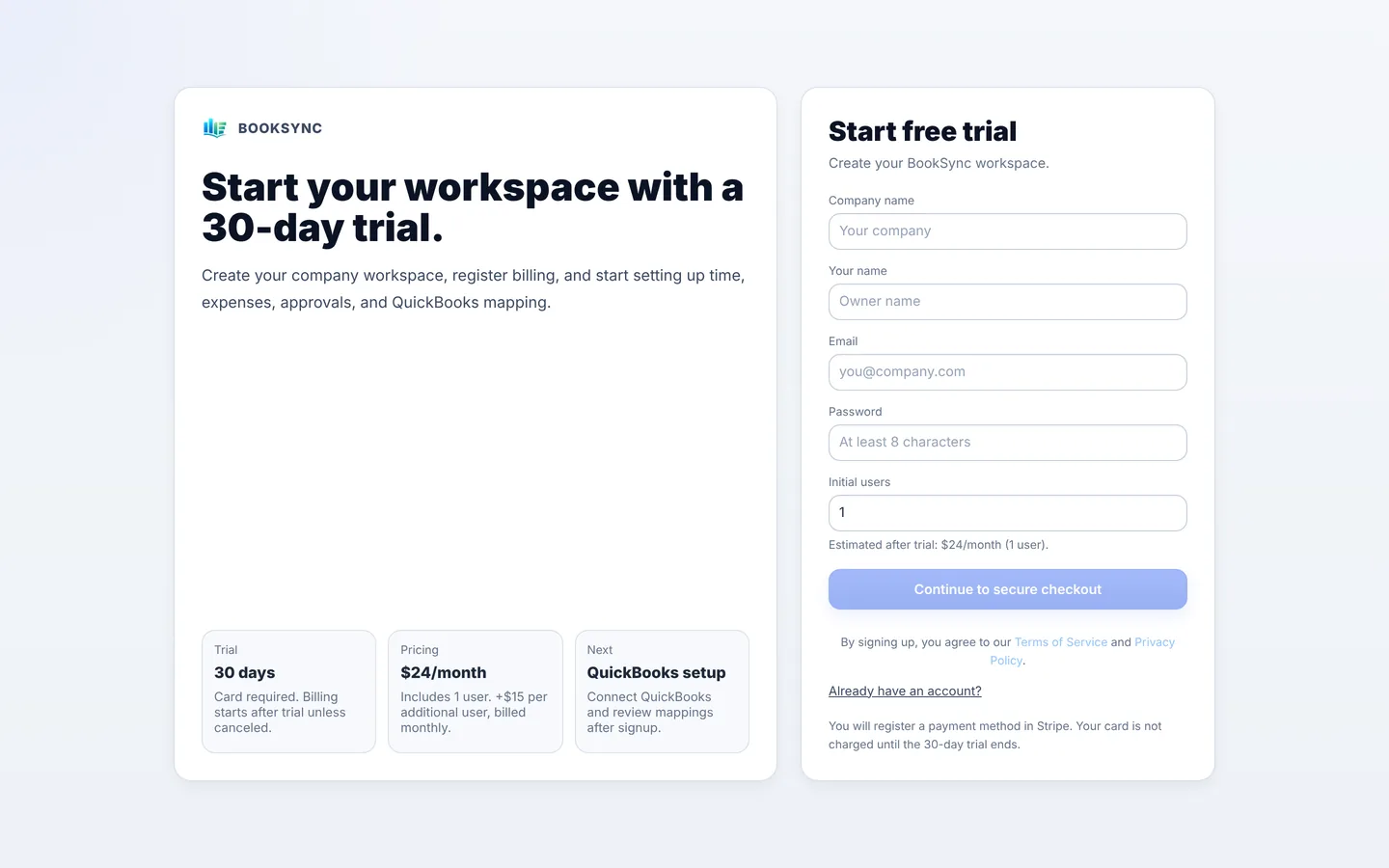
- 次の項目を入力します。
- Company name:会社名
- Your name:あなたの名前(この会社のオーナーになります)
- Email と Password:ログインに使います。パスワードは8文字以上です。
- Initial users:使う人数の見込み。下に「お試し後の月額の目安」が出ます。あとから増やしたり減らしたりできます。
- 「Continue to secure checkout」を押して、Stripe の画面でカードを登録します。お試しの30日間が終わるまで、請求はされません。
- 登録が終わると BookSync に戻ります。
料金は月 $24(1名分を含む)で、2人目からは1名あたり月 $15 です。お試し中に解約すれば、料金はかかりません。
カードを登録すると、「Setup Checklist」が開きます。この記事の2〜6章は、このチェックリストの順番どおりです。各項目の「Open」を押すとその設定画面に移り、終わった項目には「Done」が付きます。
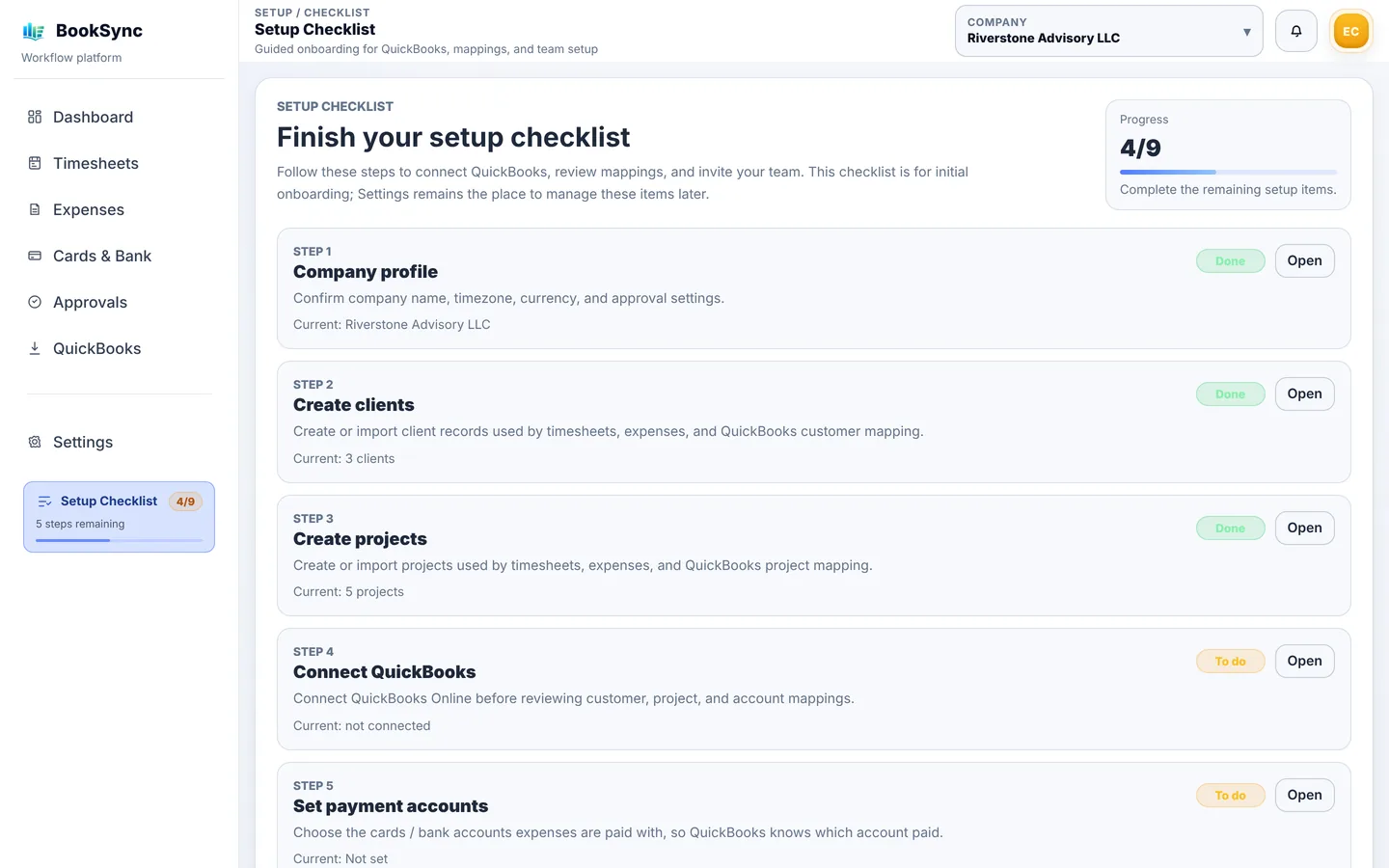
| この記事 | Setup Checklist の項目 |
|---|---|
| 2. 会社の基本設定 | Company profile |
| 3. 取引先とプロジェクト | Create clients / Create projects |
| 4. QuickBooks の接続 | Connect QuickBooks / Set payment accounts / Map customers / Map projects / Map expense categories |
| 5. 社員の招待 | Invite users |
| 6. 承認のルール | Company profile の中の Approval Policy |
途中でやめても大丈夫です。チェックリストはいつでも左メニューか「Settings」から開けます。
2. 会社の基本設定
「Settings」→「Company Settings」(チェックリストの Company profile)で、会社名、通貨、タイムゾーンと、使う機能を決めます。
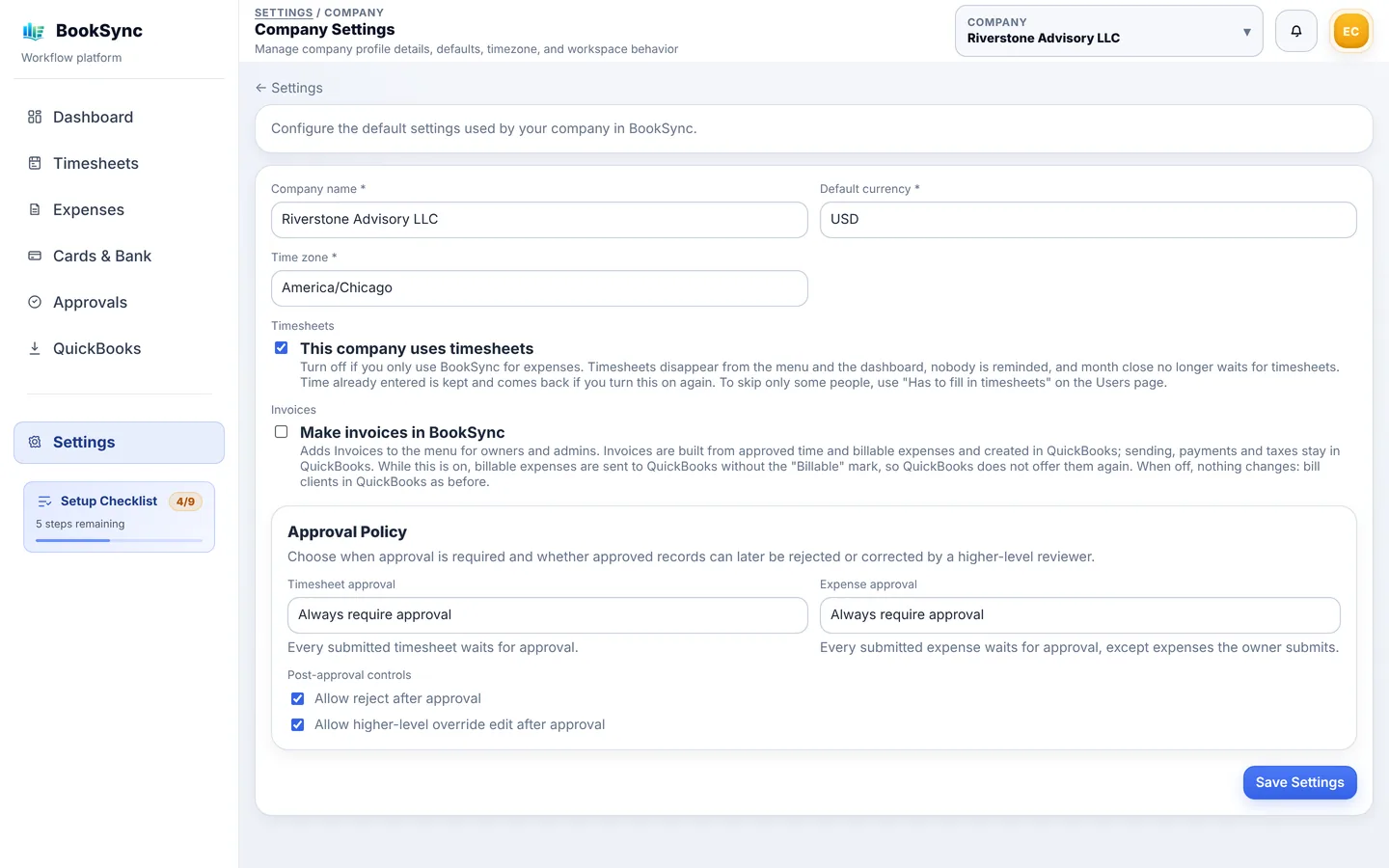
| 項目 | 決めること |
|---|---|
| Company name | 会社名。サインアップ時の名前が入っています |
| Default currency | 普段使う通貨(米国なら USD) |
| Time zone | 会社の時間帯。「今日」の判定や、勤怠の日付に使われます |
| This company uses timesheets | 勤怠も使うか。経費だけならオフにします。入力済みの勤怠は消えず、オンに戻すとまた表示されます |
| Make invoices in BookSync | 勤怠から請求書を作るか。作らないならオフのままで大丈夫です |
同じ画面の下にある「Approval Policy」は、「6. 承認のルールを決める」で説明します。最後に「Save Settings」を押します。
3. 取引先とプロジェクトを登録する
勤怠と経費は、必ずどこかの取引先(Client)に紐づきます。社員が入力を始める前に、取引先とその下のプロジェクト(Project)を登録しておきます。
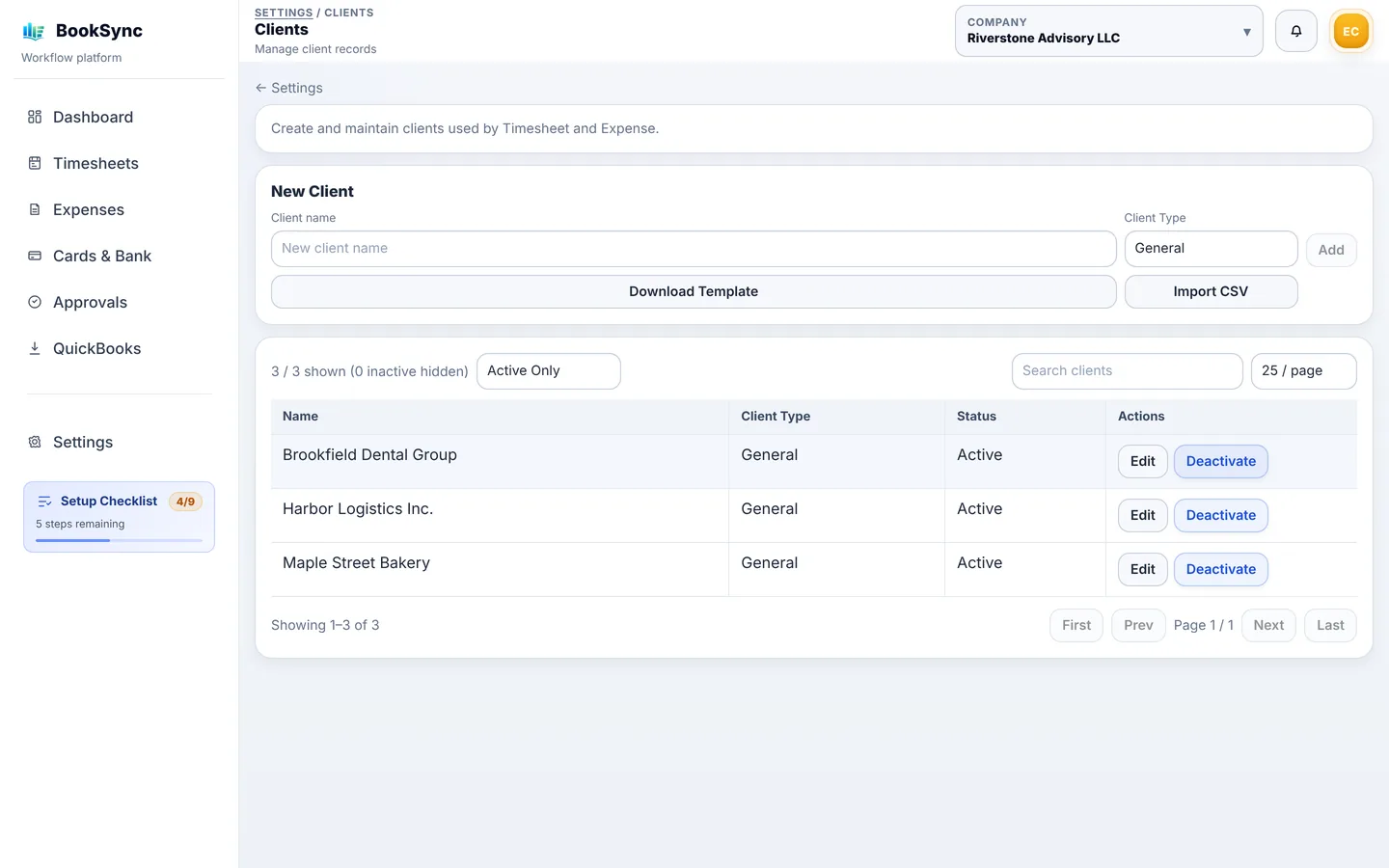
- 「Settings」→「Clients & Projects」を開きます。
- 取引先:「New Client」に名前を入れて「Add」を押します。
- プロジェクト:プロジェクト名と、どの取引先のものか(Client)を選んで追加します。例:取引先「Brookfield Dental Group」の下に「Monthly bookkeeping」「2026 tax return」。
数が多いときは、「Download Template」でひな形の CSV を取り、記入して「Import CSV」でまとめて取り込めます。
使わなくなった取引先は削除せず「Deactivate」します。過去の勤怠や経費はそのまま残り、新しい入力では選べなくなります。
4. QuickBooks Online を接続する
QuickBooks Online をつなぐと、承認済みの経費を BookSync から QuickBooks にそのまま登録できます。接続は一度だけで、切るまで保たれます。
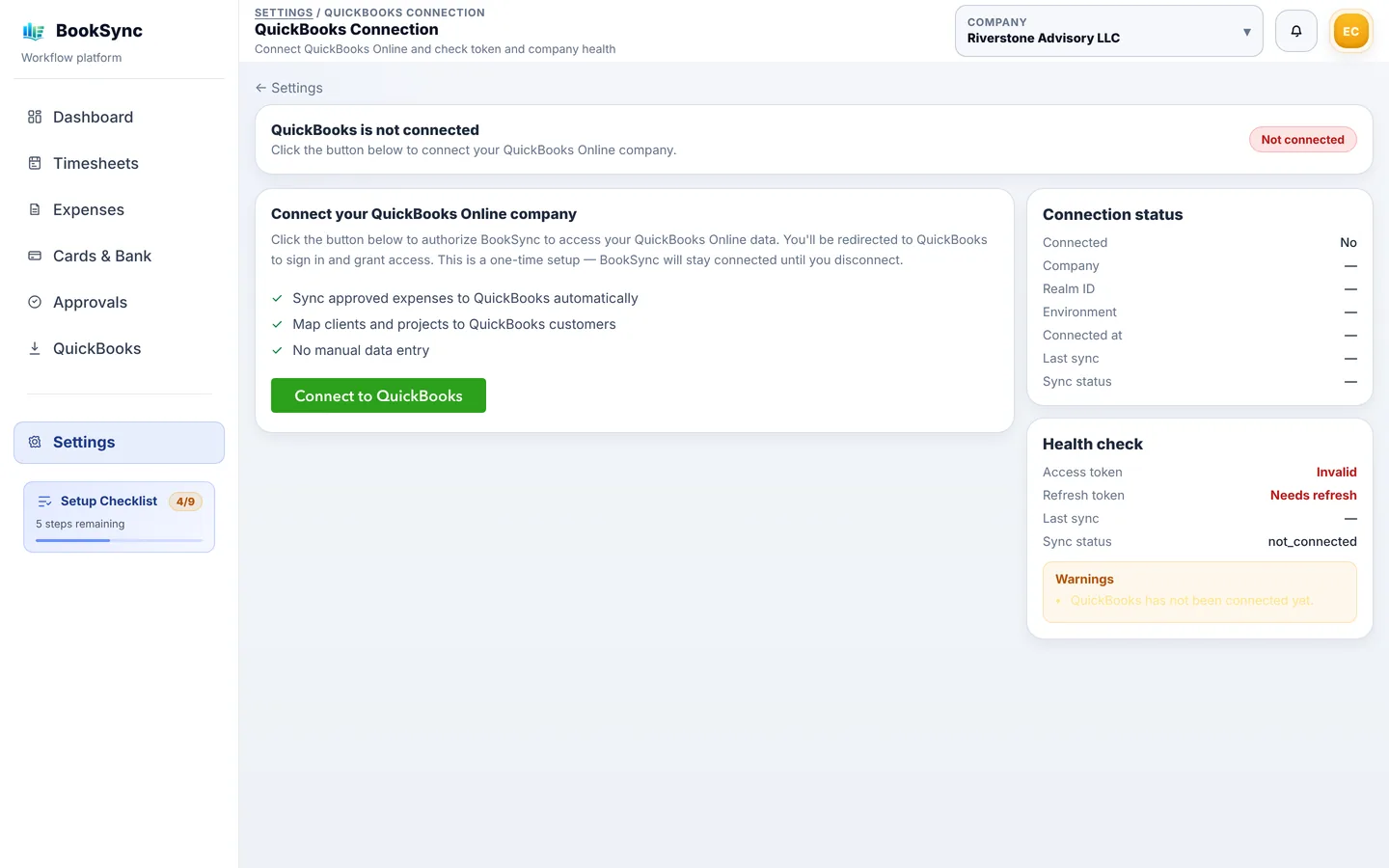
- 「Settings」→「QuickBooks Connection」を開き、「Connect to QuickBooks」を押します。
- Intuit の画面に移るので、QuickBooks にサインインし、つなぐ会社を選んで許可します。
- BookSync に戻ると、「Connection status」の Connected が Yes になり、会社名が表示されます。
- 同じ画面で、経費の支払いに使うカードや銀行口座(支払い口座)を選びます。QuickBooks に、どの口座から払ったかが記録されます。
接続したら、BookSync と QuickBooks の項目を対応付けます。どれも「Settings」から開けます。
| 画面 | やること | 必須か |
|---|---|---|
| Expense Mapping | BookSync の経費の科目を、QuickBooks の勘定科目に対応付ける。QuickBooks の科目から科目を作ることもできる | 必須 |
| Customer Mapping | BookSync の取引先を QuickBooks の Customer に対応付ける。対応付けないと、Customer なしで登録される | 任意 |
| Project Mapping | BookSync のプロジェクトを QuickBooks の Project に対応付ける | 任意 |
「Health check」で接続に問題が出たときは、「Reconnect QuickBooks」でつなぎ直せます。
5. 社員を招待する
「Settings」→「Users」で、使う人を一人ずつ追加します。メールアドレス、表示名、役割、勤務区分を入れて「Add」を押します。
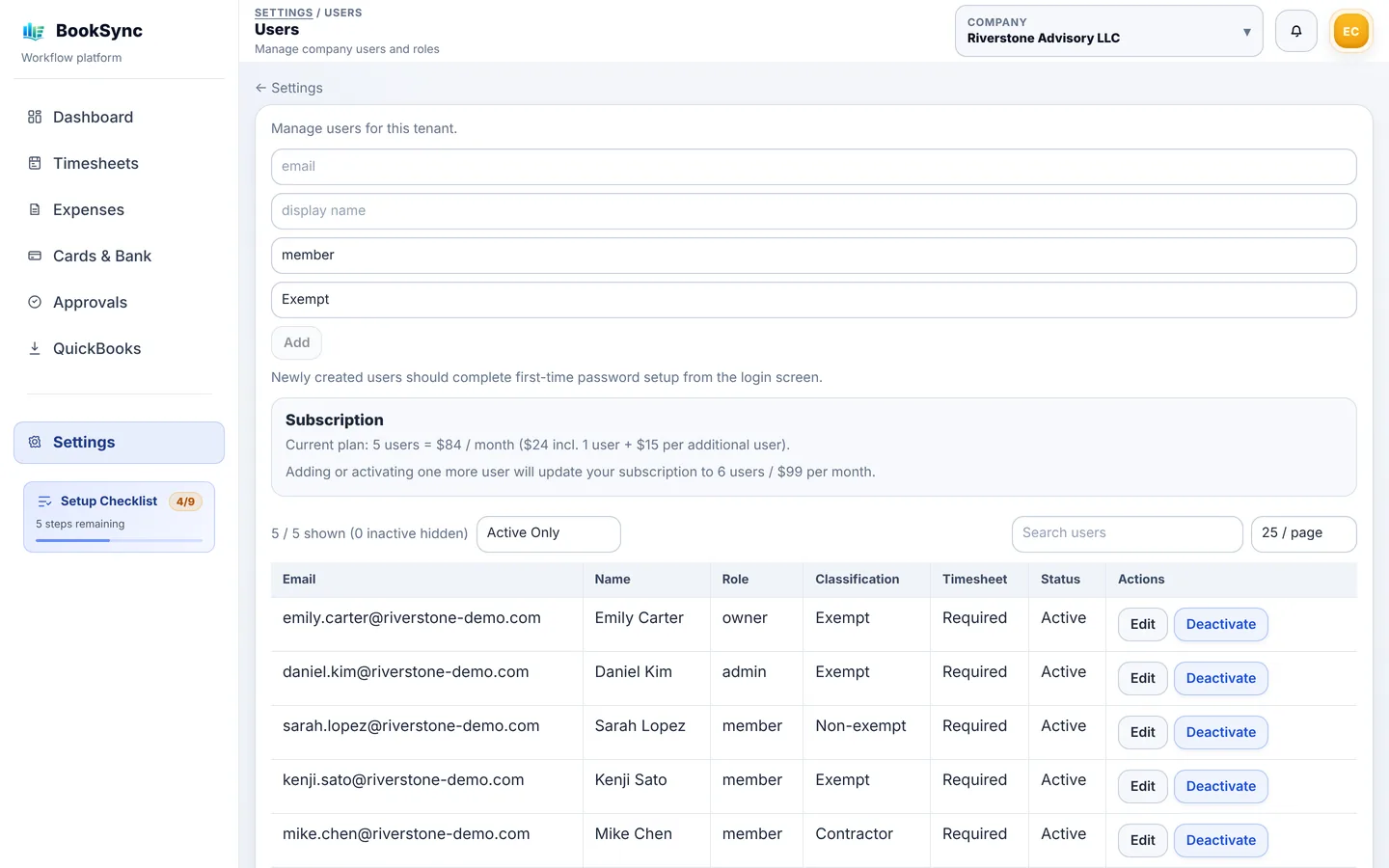
役割(Role)
| 役割 | できること | 申請を承認する人 |
|---|---|---|
| owner | すべての設定と承認 | 勤怠も経費も自動で承認 |
| admin | 設定と、member の申請の承認 | owner |
| member | 自分の勤怠と経費の入力・申請 | admin または owner |
勤務区分(Classification):Exempt / Non-exempt / Contractor から選びます。勤怠の承認を「時間で判断する」設定にしたときに使われます(次の章)。
勤怠の入力が必要か(Timesheet):経費だけ使う人は、一覧の「Edit」から「Has to fill in」を外します。未提出として数えられず、催促も届きません。
料金:有効(Active)な人数で料金が決まります。画面の「Subscription」に、今の料金と、もう一人追加したときの料金が出ます。辞めた人は削除せず「Deactivate」します。
追加した人のログイン:招待メールは自動では届きません。本人に次のどちらかを伝えてください。
- ログイン画面の「First time user / Forgot password?」から、登録したメールアドレスでパスワードを設定する
- Microsoft 365 を使っていれば、「Continue with Microsoft」でそのままログインする
6. 承認のルールを決める
迷ったら、勤怠も経費も「Always require approval」で始めるのがおすすめです。設定は「Company Settings」の下の「Approval Policy」で、いつでも変えられます。
この章で決めるのは「何に承認が必要か」です。実際の承認と差し戻しのやり方は、「勤怠と経費の承認」で説明しています。
勤怠の承認(Timesheet approval)
| 設定 | 動き |
|---|---|
| Off | 提出した勤怠は自動で承認される |
| Always require approval | owner が出したもの以外は、すべて承認待ちになる |
| Conditional | Non-exempt と Contractor の人が、1日の合計で決めた時間(4〜10時間)を超えた日だけ承認待ちになる。Exempt の人と owner は自動で承認 |
経費の承認(Expense approval)
| 設定 | 動き |
|---|---|
| Off | 提出した経費は自動で承認される |
| Always require approval | owner が出したもの以外は、すべて承認待ちになる |
承認したあとの扱い(Post-approval controls)
- Allow reject after approval:承認済みでも、あとから差し戻せる
- Allow higher-level override edit after approval:承認済みでも、上の役割の人が直せる(QuickBooks に送った経費は直せません)
2段階認証(Two-step sign-in)
パスワードのあとに、認証アプリ(Microsoft Authenticator、Google Authenticator、1Password など)に表示される6桁のコードを入れる仕組みです。
- 自分で使いたい人は、「My Profile」→「Two-step sign-in」でオンにできます。表示される10個の回復コードは保存しておいてください。スマホをなくしたときに1回ずつ使えます。
- オーナーは「Settings」→「Company」→「Sign-in security」で必須にできます。選べるのは「Optional(各自で決める)」「Required for the owner and admins(オーナーと管理者は必須)」「Required for everyone(全員必須)」です。まだ設定していない人は、次のサインインのときに設定を求められます。
- スマホをなくして回復コードも残っていないときは、上の役割の人が「Users」画面の「Reset two-step」を押します。その人はパスワードだけでサインインでき、必須の場合はもう一度設定します。
- 「Continue with Microsoft」でのサインインには関係ありません。Microsoft 365 のルールに従います。
- 15分の間に5回パスワードを間違えると、そのメールアドレスのサインインが15分止まります。
会計事務所に見てもらう(Accounting firm access)
会計事務所に記帳などを手伝ってもらっている場合、事務所の人が自分のアカウントで、この会社の BookSync を開けるようにできます。
- 事務所に「事務所コード」(ABCD-2345 のような8文字)を聞きます。
- 「Settings」→「Accounting Firm」でコードを入れます。事務所はいつでも全部を見られます。それ以外にさせたいことにチェックを入れます。
- Fix bookkeeping(記帳の修正):経費・勤怠の分類、支払先、クライアント・プロジェクト・タスク、請求するかどうか、メモを直せます。承認済みのものやオーナーのものも直せます。状態は変わりません(承認済みは承認済みのまま)。
- QuickBooks work(QuickBooks の作業):QuickBooks の接続、対応付けの設定、送信、送信の問題の修正ができます。切断はできません。
- 「Add firm」を押します。チェックの変更や「Remove」(取り消し)は、いつでもできます。
事務所は、承認・差し戻し、勤怠・経費の入力、金額・日付・領収書の変更、会社の設定、請求書、ユーザー、契約、2段階認証のルールの変更はできません。QuickBooks に送ったもの、送信の束に入っているもの、締めのロックがかかった月のものは直せません。事務所は利用人数(料金)に数えられません。事務所がしたことは、事務所の担当者の名前で記録されます。事務所の追加・変更・取り消しができるのはオーナーだけです。
事務所のだれがこの会社を開けるかは、事務所が決めます。「Firms with access」の一覧に、今開ける人の名前が出ます。事務所を取り消すと、その時点で事務所のだれも開けなくなります。事務所が接続した QuickBooks は、会社の接続としてそのまま残ります。
月のロック:事務所は、その月の記帳が終わったら月をロックできます(事務所のクライアント一覧の「Lock」)。ロック中の月は、会社の人も事務所も、勤怠・経費の追加・変更・承認・差し戻しができません。見ることはでき、承認済みの経費を QuickBooks に送ることもできます。画面の上に、だれがロックしたかが出ます。解除(「Unlock」)はオーナー、管理者、事務所のだれでもできます。
7. 社員に使い方を案内する
設定が終わったら、Setup Checklist の「Mark setup complete」を押します。未完了の項目があっても押せて、あとから「Settings」で続きができます。
社員には、次の3つを伝えれば使い始められます。
- ログインの仕方(5章の「追加した人のログイン」)
- 勤怠は「Timesheets」、経費は「Expenses」から入力して提出すること。詳しくは「勤怠と経費の入力」
- 各画面右上の「Guide」で、その画面の使い方を確かめられること
会計事務所の方へ
会計事務所は「事務所コード」を持った、ふつうの BookSync の会社です。コードをクライアントに伝えると、クライアントのオーナーが「Settings」→「Accounting Firm」で事務所を追加し、事務所に何をさせるかを決めます。事務所の側からクライアントを追加することはできません。
事務所自身の勤怠・経費にも BookSync を使えます。ログインは1つで、画面上の「Company」メニューに、自分の事務所と開けるクライアント会社が並びます。
Firm Staff(オーナーだけ)
メニューの「Firm Staff」を開き、人ごとに設定します。
- Client companies(クライアント担当):「No clients」(なし)、「Assigned clients」(チェックした会社だけ)、「All clients」(あとから増える会社も含めて全部)。許可された会社だけが一覧に出て、開けます。
- Firm's own BookSync(自分の勤怠・経費):オンにすると、事務所自身の勤怠・経費・承認を使えます。ふつうの会社と同じく人数分の料金がかかります。オフはクライアントの仕事だけで、無料です。
「Add a person」でメールアドレスを入れて追加します。追加された人は、ログイン画面の「First time user」からパスワードを決めます。新しく追加した人は、最初はクライアントの仕事だけ(無料)です。役割の変更や無効化は「Users」で行います。
料金
- クライアント会社での作業は無料です。
- 最初の1人の「自分の勤怠・経費」をオンにするとき、カードの登録(Stripe)を求められます。ふつうの会社と同じ契約・同じ料金で、初めてのときは30日間無料で試せます。新しい会社が作られることはありません。
- 1人増やすと、その時点から日割りで請求されます。1人減らすと、次の請求期間から料金が下がります。だれも使わなくなったら、その請求期間の終わりで契約が止まります。クライアントの仕事はそのまま続けられます。
2段階認証
会計事務所の人は、会社の設定にかかわらず、パスワードでのログインに2段階認証が必須です。次のログイン時に設定します。
事務所の操作記録
事務所の Owner の「Activity Log」には、スタッフがお客さんの会社でしたことも出ます。誰が、いつ、どのお客さんの会社の、どの画面(経費、時間、QuickBooks など)を開いたか、また、各スタッフが開けるお客さんの変更や、お客さんが事務所に与えた権限の変更です。FTC の Safeguards Rule が求める「権限のある人の操作の記録」に使えます。
操作記録(Owner のみ)
「Settings」→「Activity Log」で、誰がいつ何をしたかを見られます。記録は2年間残ります。見られるのは Owner だけです。
- サインイン:会社の人のサインインの成功・失敗(どこから、どのブラウザか)
- 自分のアカウント:パスワードの変更、2段階サインインのオン・オフ
- ユーザー:人の追加、役割の変更、停止、2段階サインインの解除
- 設定:会社の設定、2段階サインインのルール、月のロックと締め、会計事務所のアクセス
期間・種類・人で絞り込めます。「Download CSV」で書き出して、監査の人に渡せます。経費や時間の1件ごとの細かい変更は、今までどおりそれぞれの変更記録に残ります。
紹介パートナー
BookSync は、契約した紹介パートナー(ITコンサルや会計事務所など)と提携しています。会計事務所のアクセスとは別の仕組みで、紹介パートナーが紹介した会社の中を見ることはできません。
- 紹介コードで申し込む:申込画面の「Referral code」に紹介コード(REF-ABC234 のような形)を入れるか、パートナーの申込リンクから申し込みます。紹介コードは申し込みのときだけ入れられます。
- 自分の会社が紹介パートナーの場合:「Settings」→「Referral Program」に、紹介コードと申込リンクがあります(「Copy code」「Copy sign-up link」)。