勤怠と経費の入力
この記事では、勤怠(Timesheets)と経費(Expenses)を入力して、承認する人に提出するまでを説明します。勤怠は1日ごと、経費は経費レポートごとに提出します。
各画面の右上にある「Guide」を押すと、その画面の使い方をいつでも確かめられます。
1. ログインする
管理者があなたを BookSync に追加すると、使えるようになります。招待メールは届かないので、次のどちらかでログインします。
- 初めてのとき:booksync.ai のログイン画面で「First time user / Forgot password?」を押し、会社のメールアドレスを入れます。届いたメールからパスワードを決めます。
- Microsoft 365 を使っている会社:「Continue with Microsoft」で、会社の Microsoft アカウントからそのままログインできます。
スマホでログインすると、スマホ用の画面が開きます(7章)。
2. 勤怠を入力する
左メニューの「Timesheets」を開くと、今週(月曜〜日曜)の画面が出ます。上に今週の合計と、下書き・差し戻し・提出済み・承認済みの件数が並び、その下に1日ずつの枠があります。週の切り替えは「← Prev」「This Week」「Next →」です。
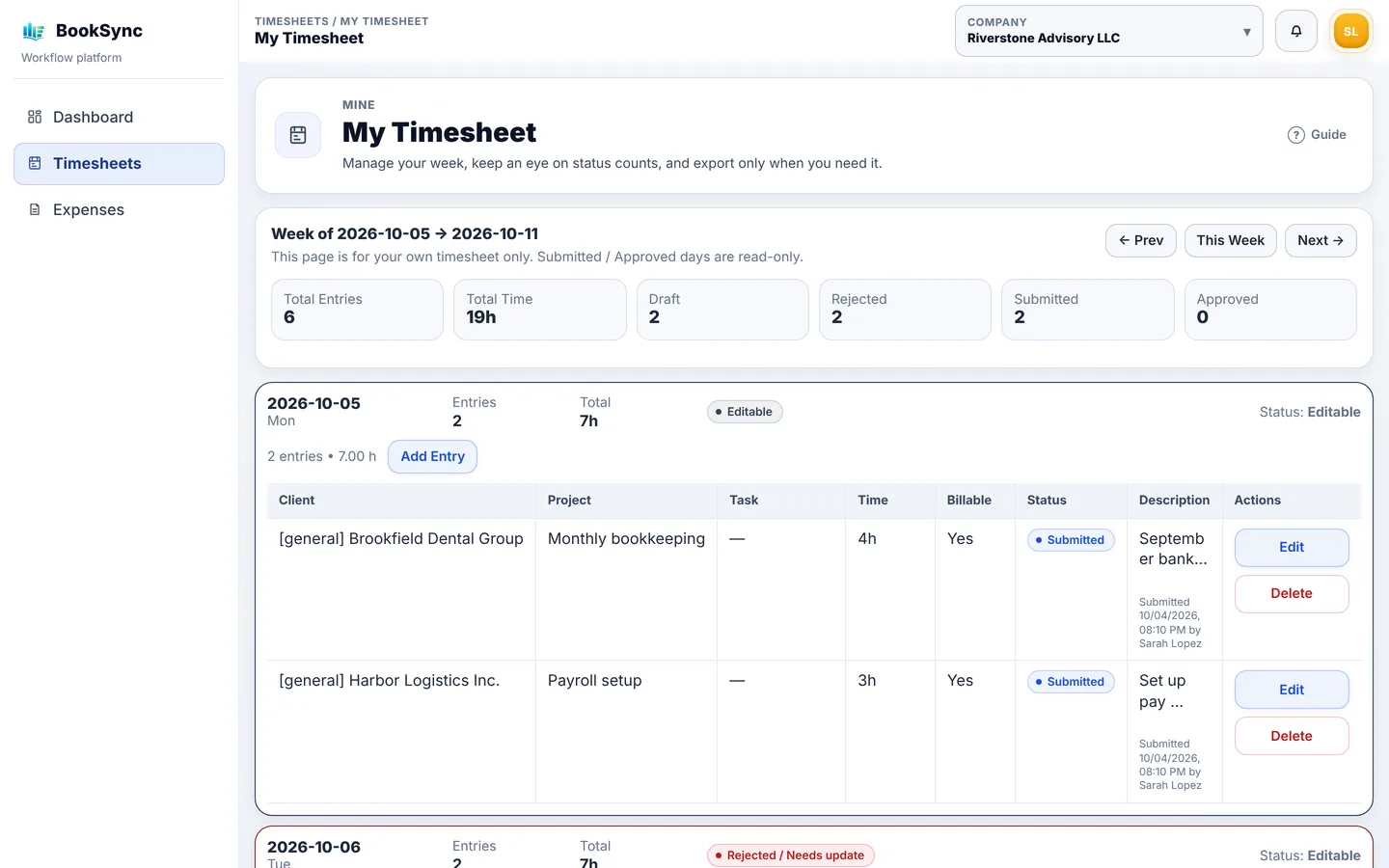
- 入力する日の「Add Entry」を押します。
- 次の項目を入れます。
- Client:取引先。名前の一部を打つと候補が出ます
- Project:その取引先のプロジェクト
- Task (Optional):あれば選びます
- Hours と Minutes:作業時間。分は 0 / 15 / 30 / 45 から選びます
- Billable:取引先に請求する作業ならチェック
- Description:作業内容(任意)
- 「Save Draft」で保存します。この時点では「Draft(下書き)」で、まだ提出されていません。
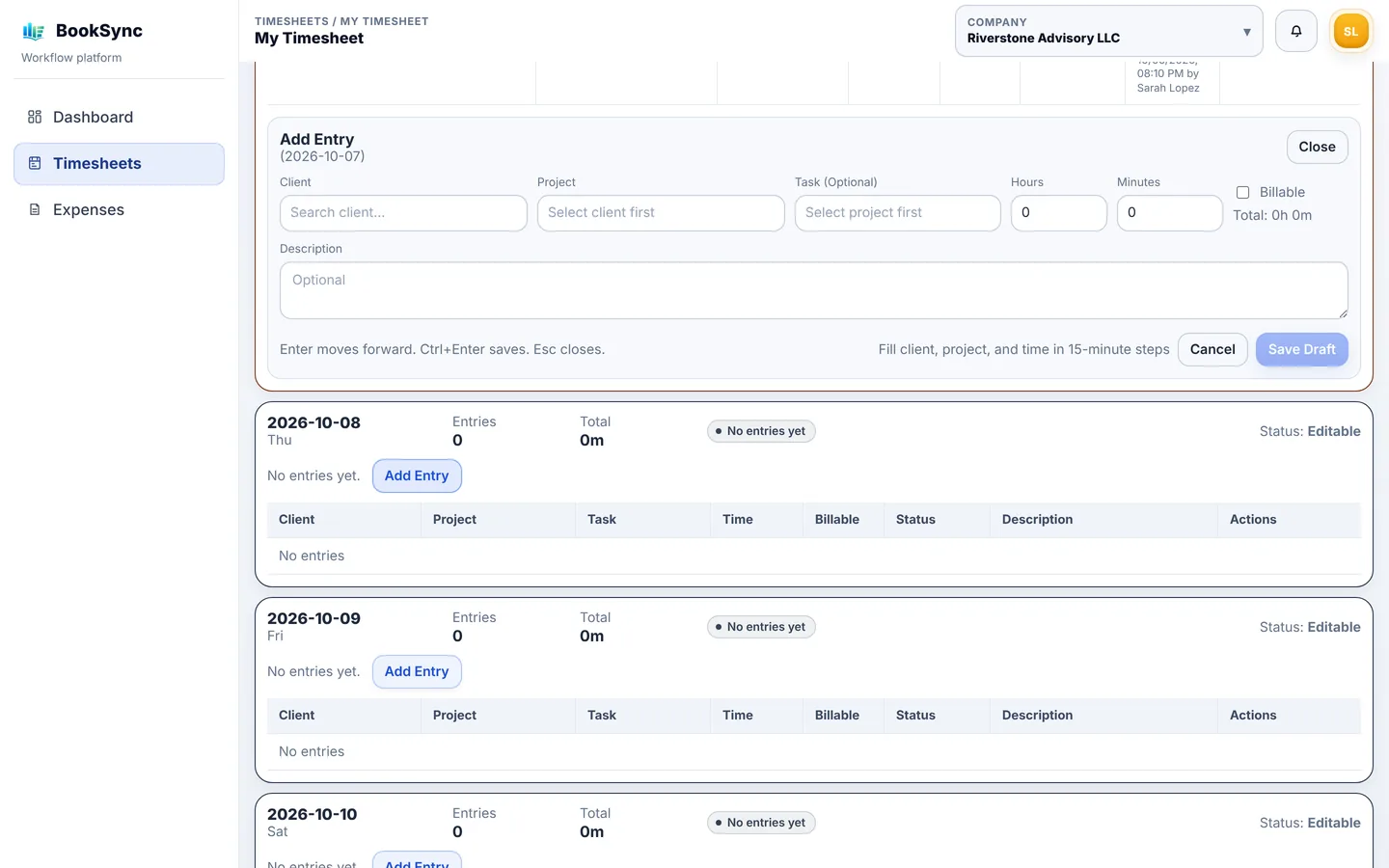
同じ日に何件でも追加できます。下書きは「Edit」で直し、「Delete」で消せます。
3. 勤怠を提出する
勤怠は 1日ごと に提出します。1週間分をまとめて提出するボタンはありません。
- その日の入力が終わったら、日の枠の右にある「Submit Day」を押します。下書きがある日だけに表示されます。
- 確認が出たら OK を押します。その日の下書きがすべて「Submitted(提出済み)」になります。
会社の設定によっては、提出と同時に自動で承認されます。
| 表示 | 意味 |
|---|---|
| Draft | 下書き。まだ提出していない |
| Submitted | 提出済みで、承認待ち |
| Approved | 承認済み。その日は直せず、追加もできない |
| Rejected | 差し戻し。直してもう一度提出する(6章) |
提出したあとでも、承認される前なら「Edit」で直せます。直すと下書きに戻るので、もう一度「Submit Day」を押してください。
4. 経費を入力する
経費は「経費レポート」にまとめて入力します。出張ごと、週ごと、月ごとなど、会社のルールに合わせて作ってください。
経費レポートを作る
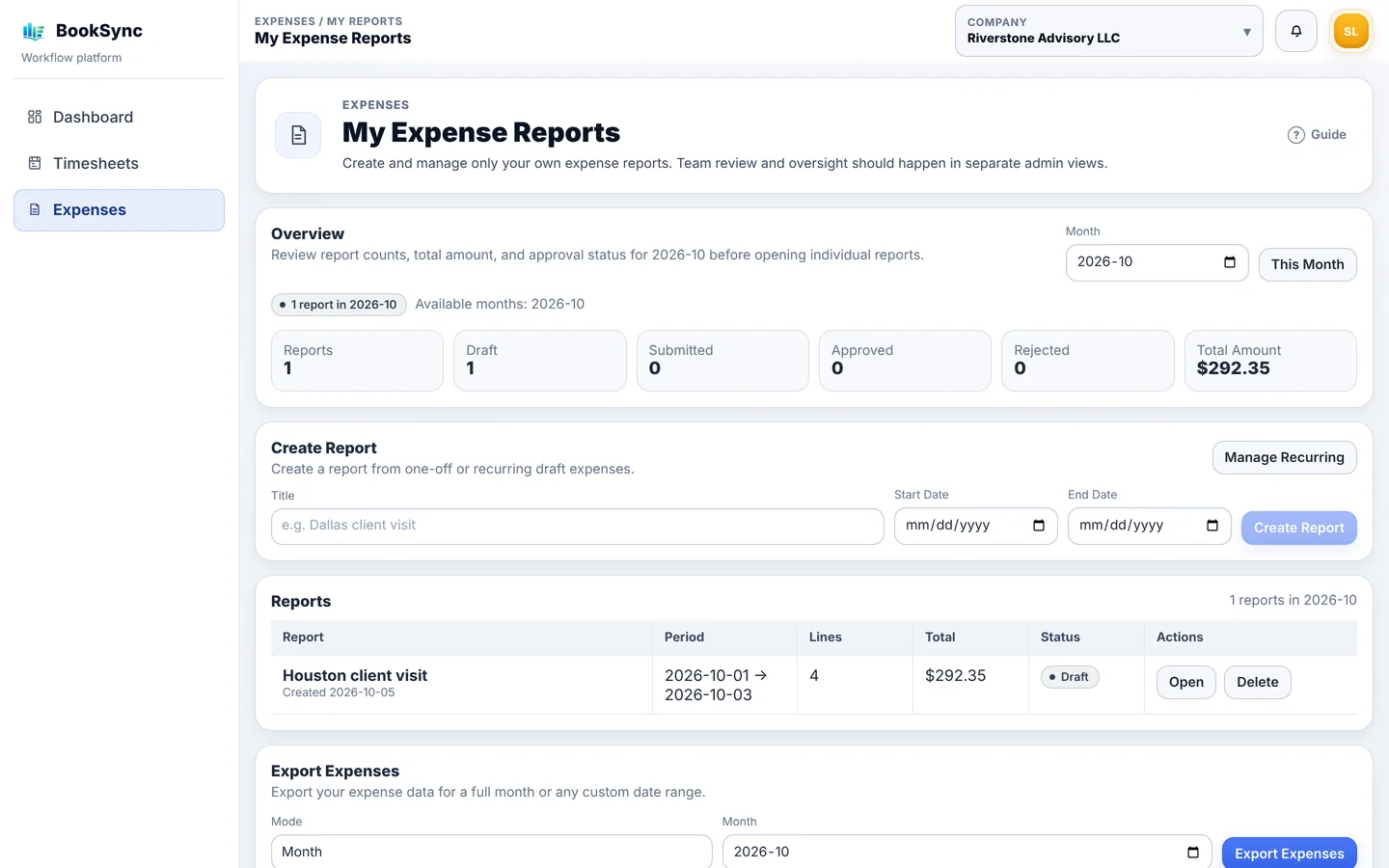
- 左メニューの「Expenses」を開きます。
- 「Create Report」に Title(例:Houston client visit)、Start Date、End Date を入れ、「Create Report」を押します。
- 下の一覧にレポートが出るので、「Open」で開きます。
経費を追加する
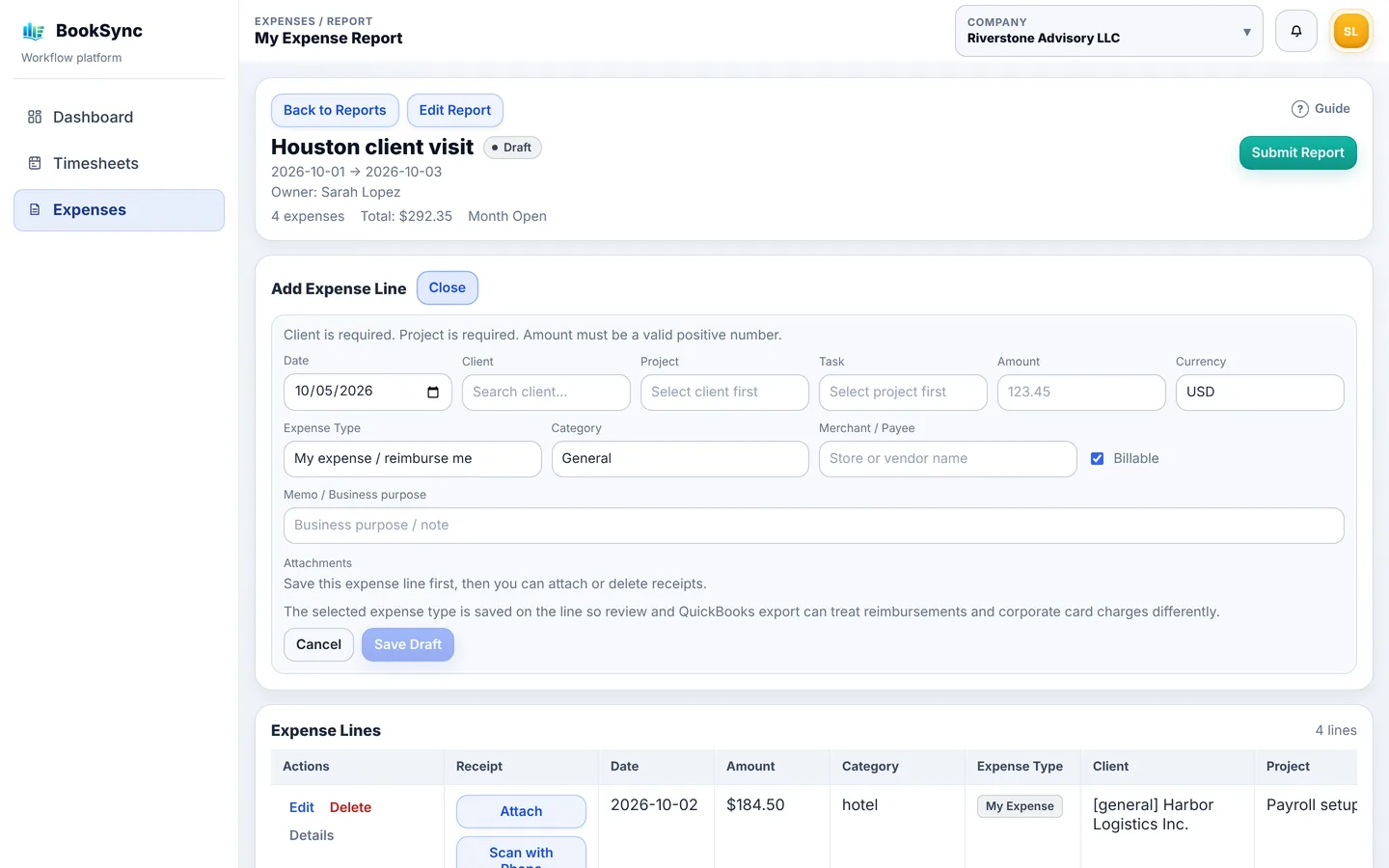
- レポートの中で「Add Line」を押します。
- 次の項目を入れます。
- Date、Amount(金額)、Currency(通常は USD)
- Client と Project:どの仕事のための経費か(必須)
- Expense Type:自分で立て替えたものは「My expense / reimburse me」、会社のカードで払ったものは「Corporate card used」
- Category:科目(宿泊、食事、駐車場など)。宿泊や航空券を選ぶと、ホテル名や区間などの欄が増えます
- Merchant / Payee:お店や支払先。前に使ったお店を選ぶと、前回の科目などが入ります
- Billable:取引先に請求する経費ならチェック
- Memo / Business purpose:何のための支出か
- 「Save Draft」で保存します。
領収書を付ける
領収書は、経費を保存したあとに付けます。一覧の「Receipt」の列から選びます。
- Attach:パソコンにある画像か PDF を選ぶ
- Scan with Phone:QR コードが出るので、スマホのカメラで読み取り、そのまま領収書を撮影する。スマホでのログインは不要です
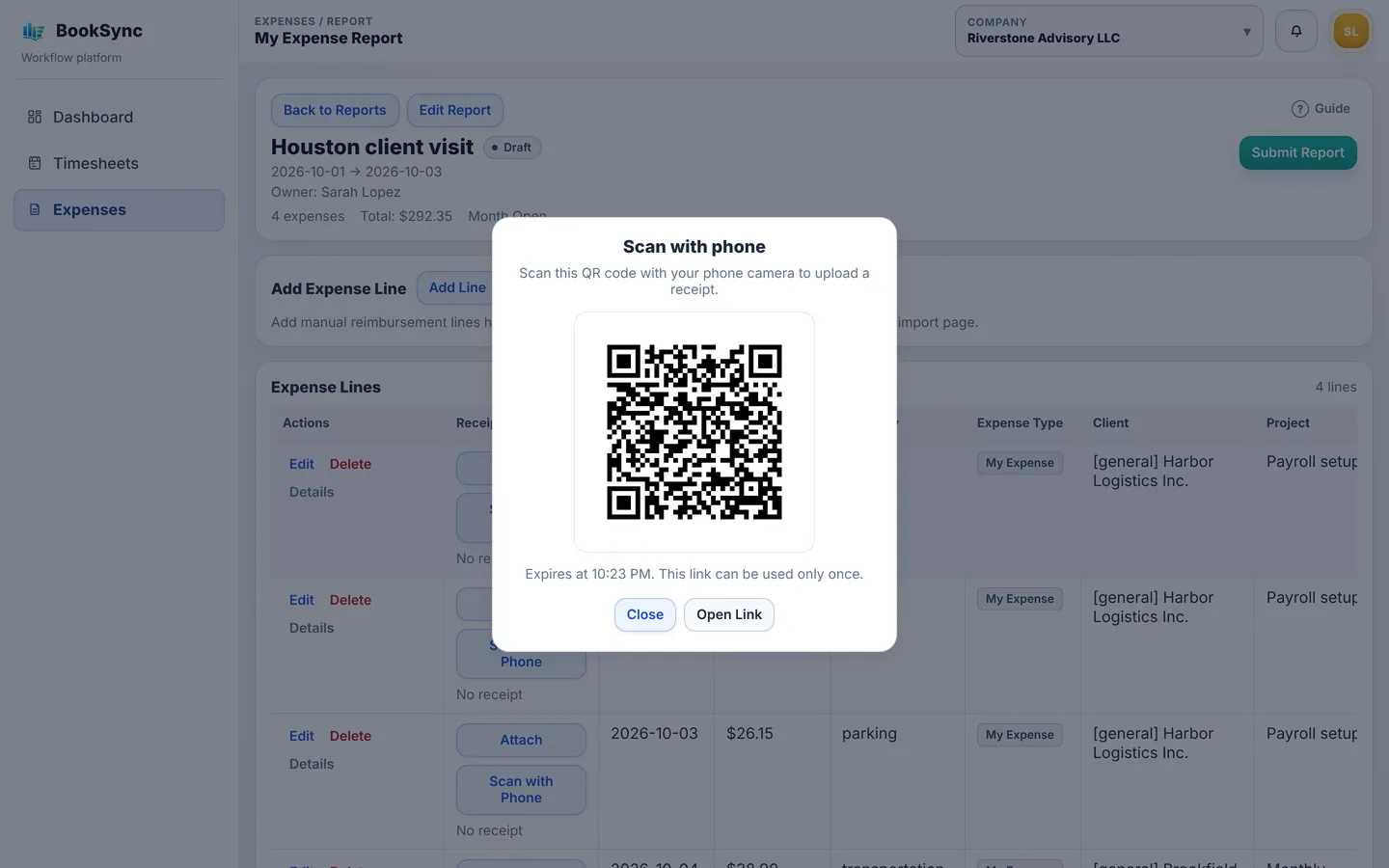
QR コードは一度だけ使えて、時間がたつと無効になります。無効になったら、もう一度「Scan with Phone」を押してください。付けた領収書は「View」で確かめられます。
5. 経費レポートを提出する
経費と領収書がそろったら、レポート右上の「Submit Report」を押します。レポートの中の経費が、まとめて承認待ちになります。
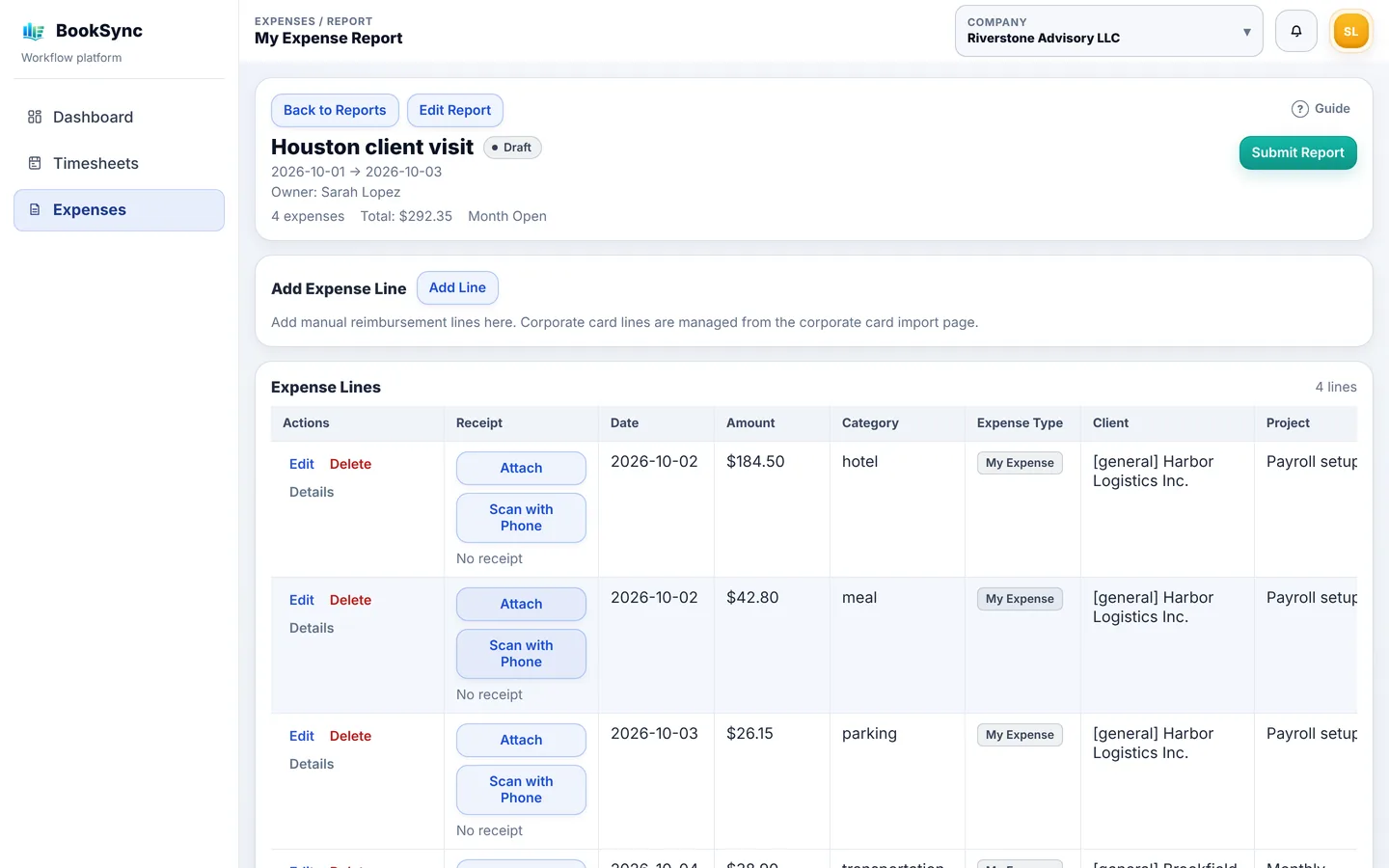
- 経費が1件もないレポートは提出できません。
- 会社がその月を締めた(Month Closed)あとは、その月のレポートは提出も変更もできません。
- 提出後も、承認される前なら経費を直せます。直した経費は下書きに戻るので、もう一度「Submit Report」を押してください。
- 下書きと差し戻されたレポートは、一覧の「Delete」で消せます。
6. 差し戻されたとき
差し戻されたものは、理由を確かめて直し、もう一度提出します。
勤怠
- 日の枠に「Rejected / Needs update」が出ます。
- 差し戻された行の「Edit」を押すと、赤い枠に「Rejection reason(差し戻しの理由)」が出ます。
- 直して「Save」を押し、その日の「Submit Day」を押します。
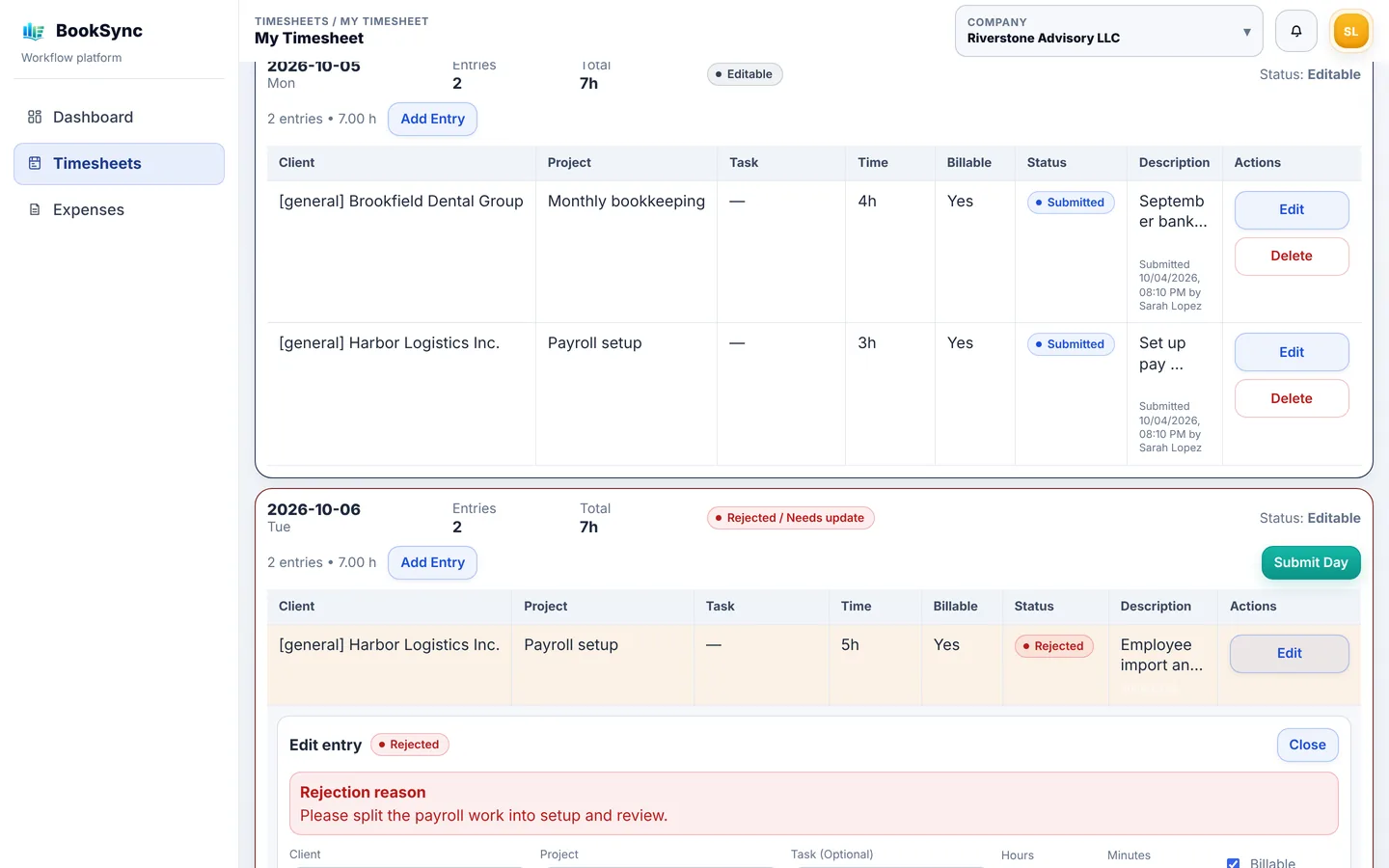
差し戻された勤怠は削除できません。不要な場合は、承認する人に相談してください。
経費
- レポートの上部に「Rejection reason」が出ます。一部の経費だけが差し戻されたときは、その行の「Details」で理由を見ます。
- 「Edit」で直し、「Submit Report」をもう一度押します。
7. スマホで使う
スマホのブラウザで booksync.ai にログインすると、スマホ用の画面が開きます。下の「Time」「Expense」「Profile」で画面を切り替えます(承認する人には「Approve」も出ます)。
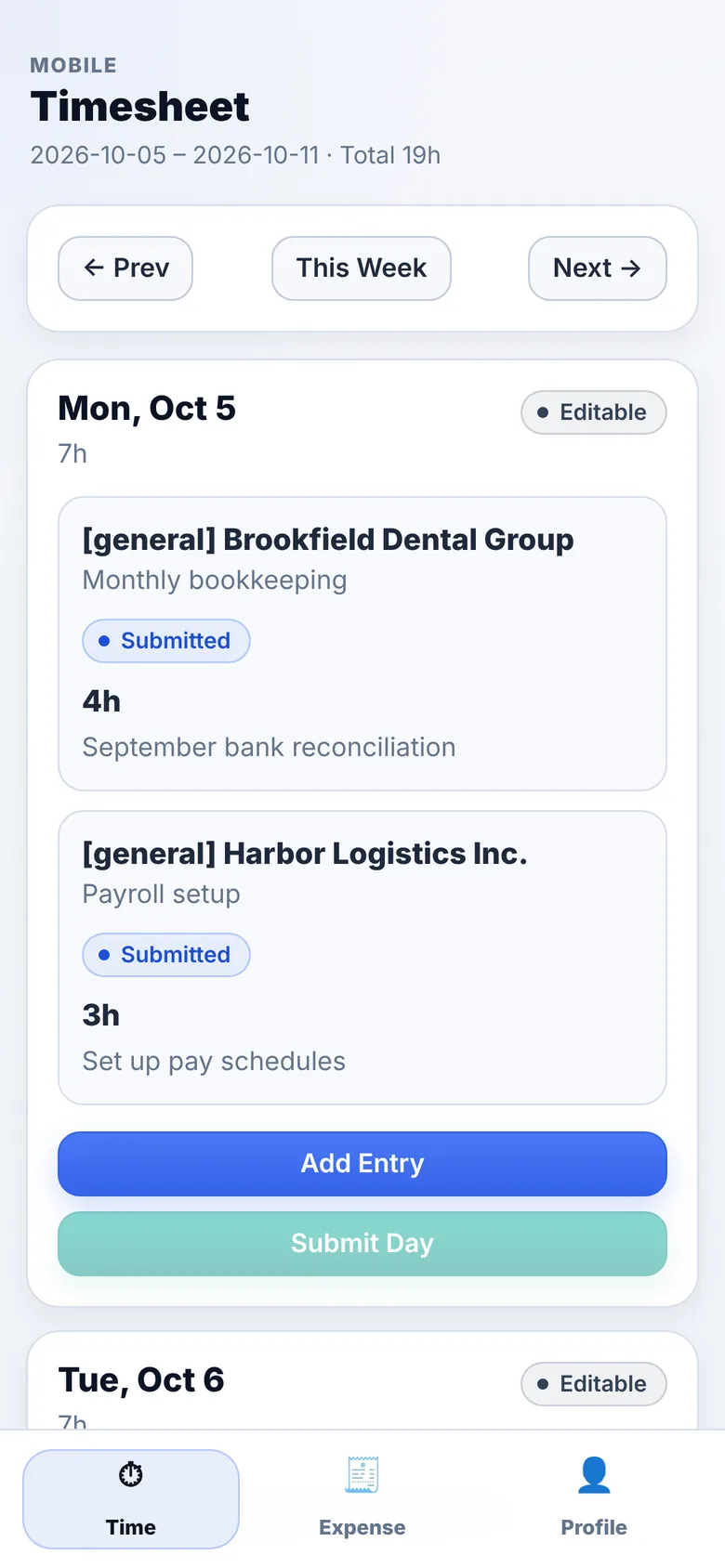
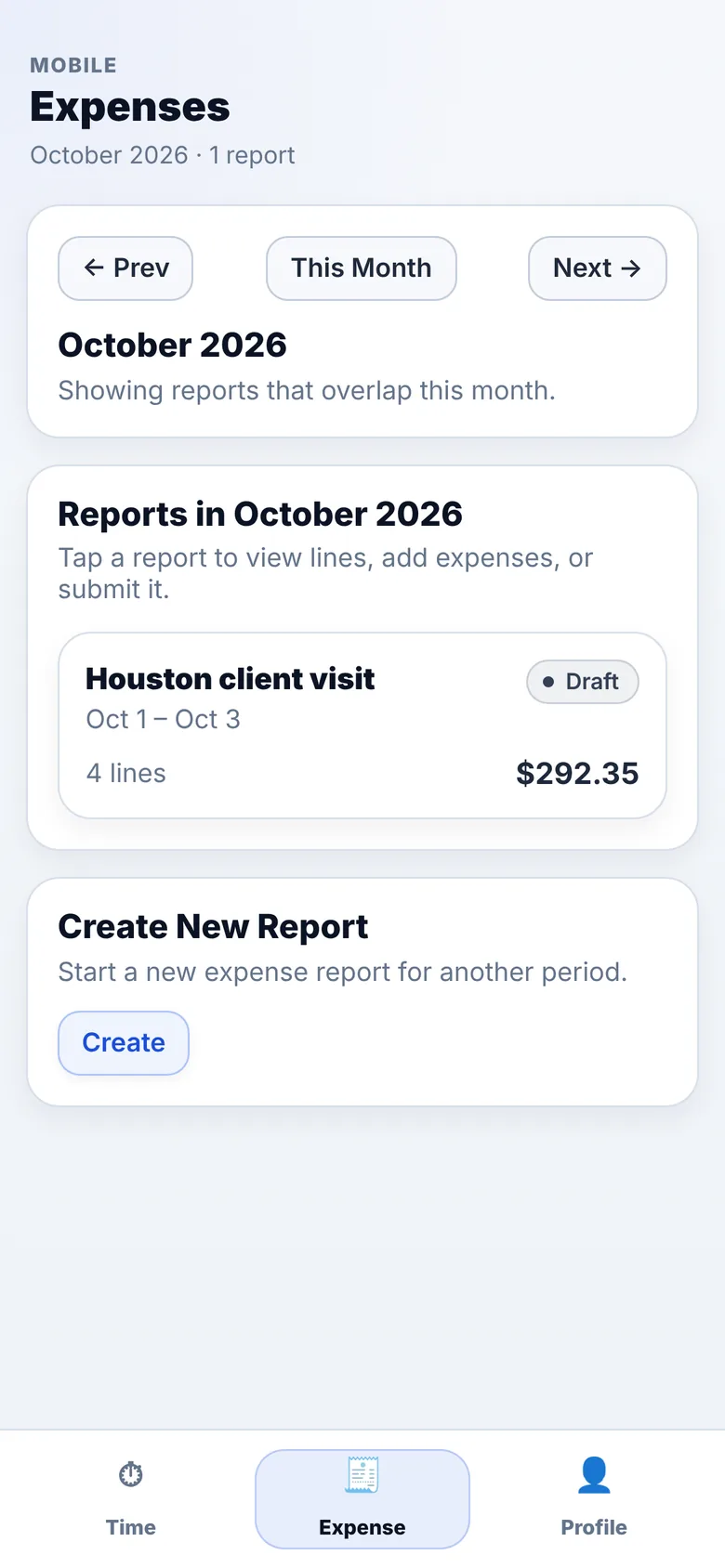
- 勤怠:日ごとに「Add Entry」で入力し、「Submit Day」で提出します。入力した行をタップすると、直したり消したりできます。
- 経費:「Create」でレポートを作り、レポートをタップして経費を追加します。領収書は、保存した経費を「Edit」で開いて「Attach Receipt」から撮影します。
- 差し戻しの理由は、該当する行に赤く表示されます。
- スマホでは、提出済みの経費レポートは直せません。直すときはパソコンから行ってください。