請求書の作成
承認済みの勤怠と、取引先に請求する経費から請求書を作り、QuickBooks Online に作成します。BookSync の仕事は「QuickBooks に請求書を作るところまで」です。取引先への送付、消費税(Sales tax)、入金の管理は QuickBooks で行います。
- 下書きを作る:取引先と期間を選ぶと、まだ請求していない勤怠と経費が自動で並ぶ
- 中身を整える:請求しないものを外す、行や値引きを足す
- QuickBooks に作る:「Create in QuickBooks」を押す
- QuickBooks から取引先に送る
使えるのは管理者(Owner / Admin)だけです。請求書に入れた勤怠と経費は、金額に関わる項目(日付、時間、案件など)が変更できなくなります。
作る前に:必要な設定
初回だけ、次の設定を済ませます。
| 設定 | 場所 | やること |
|---|---|---|
| 請求書機能をオン | Settings → Company Settings → Invoices | 「Make invoices in BookSync」にチェック。オンにすると左メニューに「Invoices」が出る |
| QuickBooks との接続 | Settings → QuickBooks Connection | 「Connect to QuickBooks」で接続する |
| 取引先の対応 | Settings → Customer Mapping | BookSync の取引先を QuickBooks の顧客に紐づける |
| 請求に使う品目 | Invoices → Invoice settings | 「QuickBooks item for time」と「QuickBooks item for expenses」を選んで「Save settings」 |
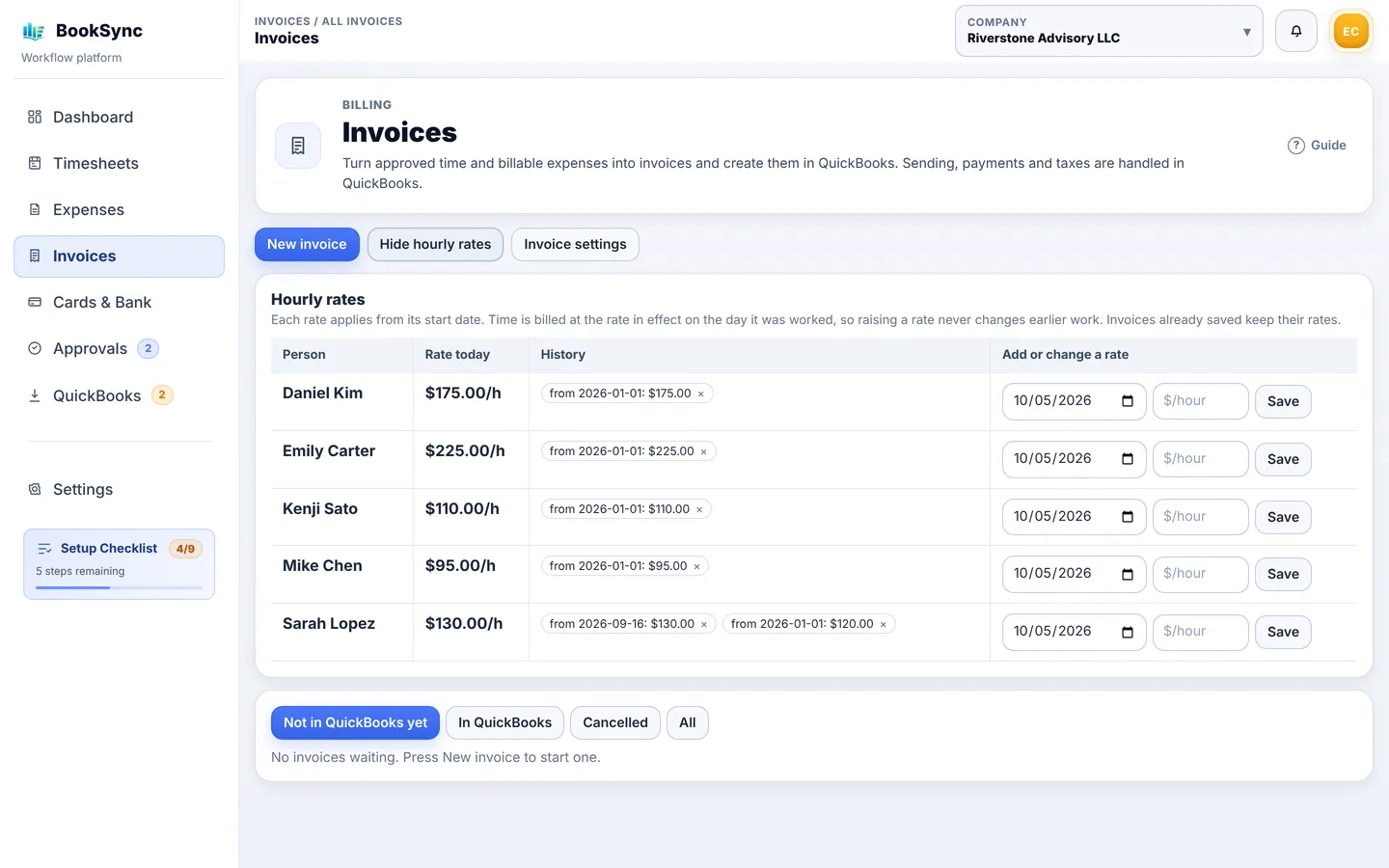
| 時間単価 | Invoices → Hourly rates | 人ごとに1時間あたりの単価を入れる。適用開始日つきで、作業日に有効な単価が使われる |
| 案件の請求方法 | Settings → Clients & Projects → 案件を編集 | 「Billed by the hour」(時間課金)か「Fixed fee」(固定料金)を選ぶ |
単価を上げるときは、新しい単価を適用開始日つきで追加します。それより前の作業は古い単価のまま請求されます。
請求書に載るのは次の条件に合うものだけです。
- 勤怠:承認済み、「Billable」にチェックあり、時間課金の案件、まだ請求していない
- 経費:承認済み、取引先に請求する経費(Billable)、その取引先に紐づいている、返金ではない
固定料金の案件の勤怠は、請求書には出ません。固定料金は「Other lines」で行を足して請求します。
請求書を作る
- 左のメニュー「Invoices」を開き、「New invoice」を押す
- 「Client」で取引先を選ぶ(保存後は変えられない)
- 必要なら「Project (optional)」で案件を絞る。空ならその取引先の全案件
- 「Period from」「Period to」で請求する期間、「Invoice date」で請求日を入れる(最初は先月分と今日が入っている)
- 「Time on the invoice」で、勤怠を請求書にどう書くか選ぶ
- One line:全部を1行にまとめる(内訳は説明文に入る)
- One line per person and project:人と案件ごとに1行
- One line per time entry:勤怠の記録ごとに1行
- 取引先への一言があれば「Message to the client」に入れる(請求書に印刷される)
取引先と期間を選ぶと、下に「Time」と「Billable expenses」が並びます。
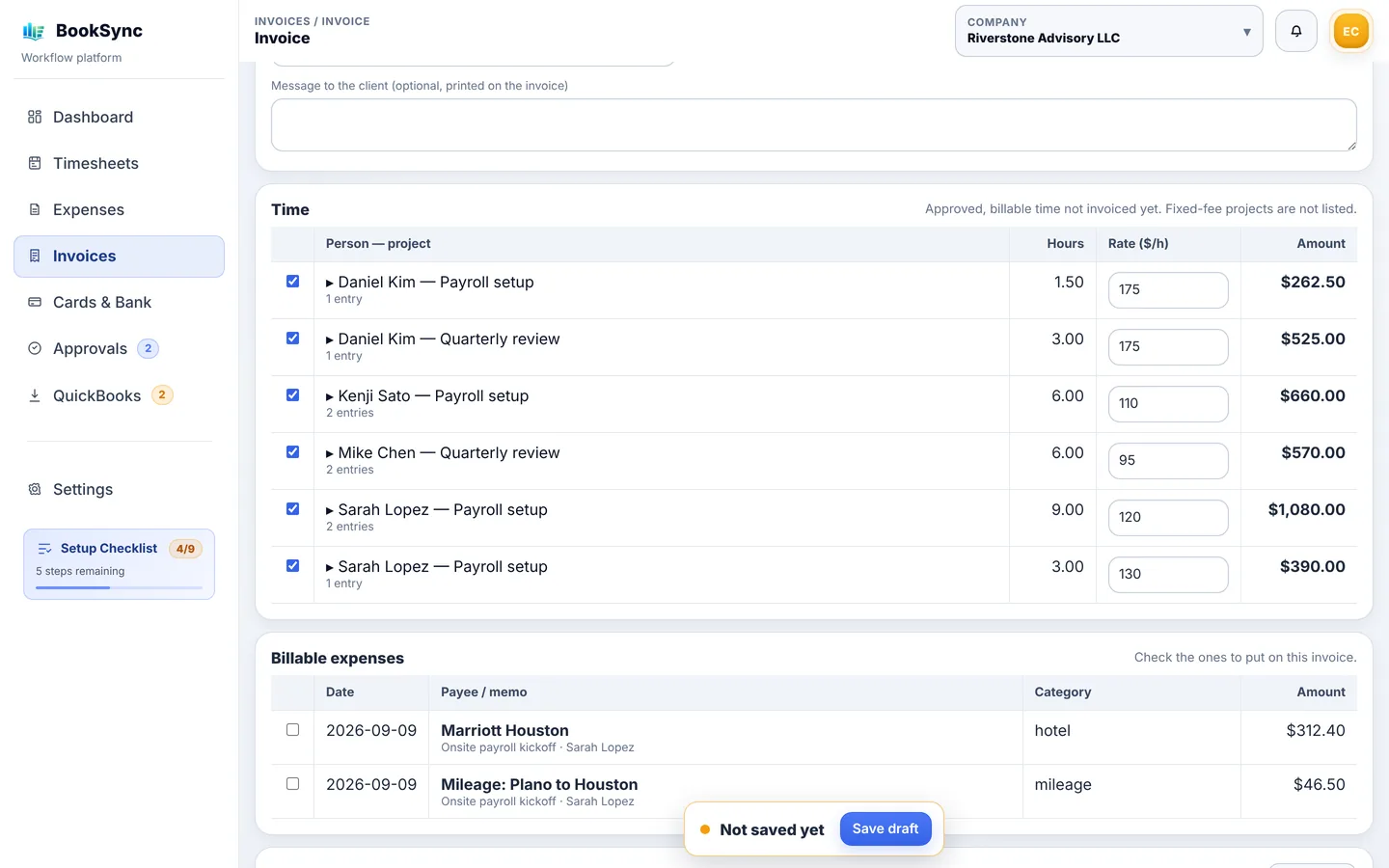
- Time:勤怠は最初から全部チェックが入っています。今回請求しないものはチェックを外します。外した分は次の請求書でまた出てきます
- 単価:「Rate ($/h)」はこの請求書だけ変えられます。期間の途中で単価が変わった人は、単価ごとに行が分かれます
- 内訳:行の左の ▶ を押すと、勤怠の記録が1件ずつ見えます
- 請求しない勤怠:今後も請求しないものは、内訳の「Never bill」を押します(理由は任意)。やっぱり請求するときは、Time の下の「Never billed」を開いて「Bill again」を押します
- Billable expenses:経費は最初はチェックが入っていません。請求する経費にチェックを入れます
その下で、必要に応じて行と値引きを足します。
- Other lines:「Add a line」で、固定料金や実費などの行を手で足す(品目、説明、数量、単価)
- Discount:「Amount ($)」か「Percent (%)」で値引き。QuickBooks の設定(Account and settings → Sales)で Discount をオンにしておく必要がある
確認して QuickBooks に作る
一番下の「On the invoice」が、請求書に載る内容そのものです。上で選んだ内容がすぐ反映されます。
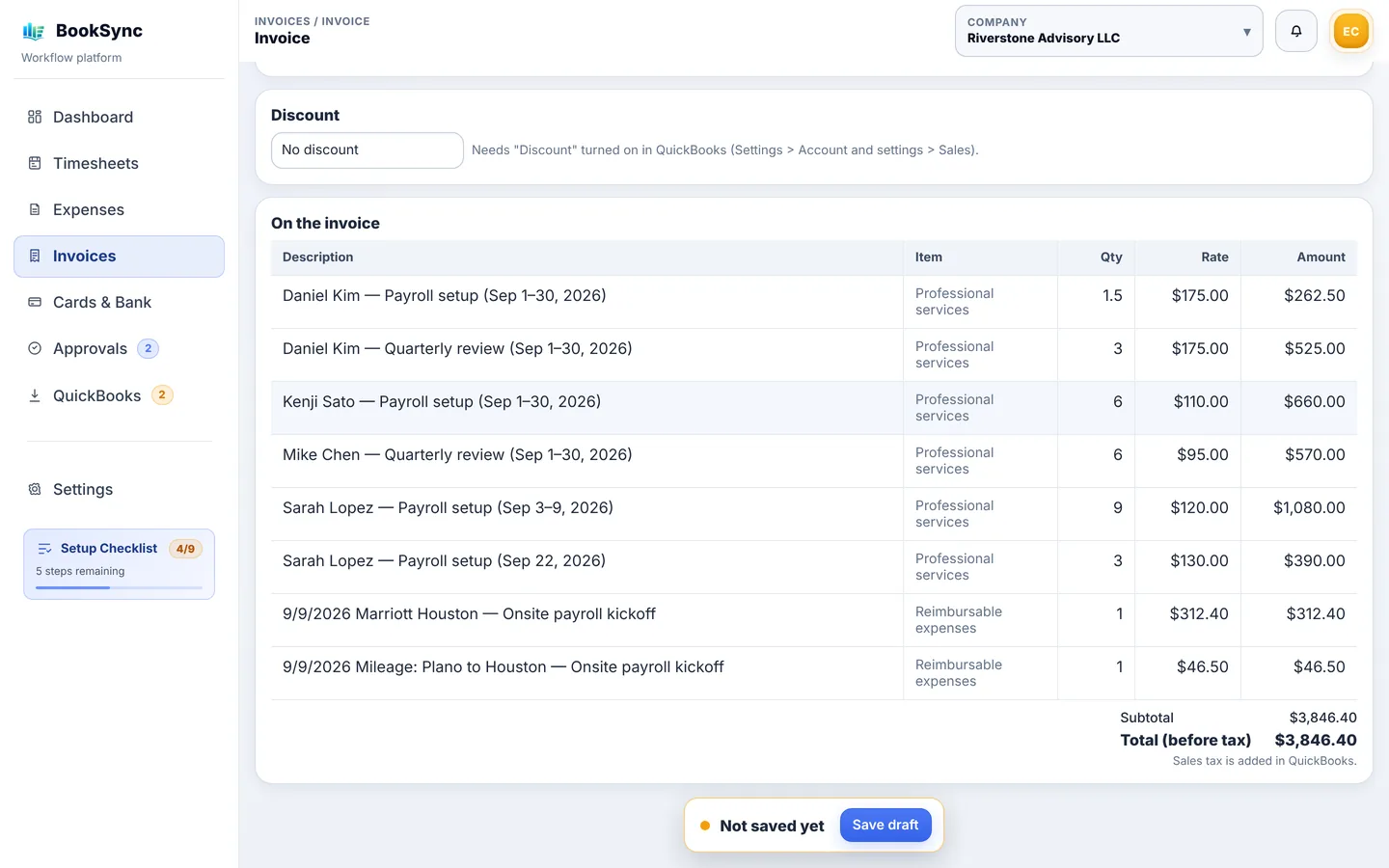
合計は「Total (before tax)」で、税抜きです。消費税は QuickBooks 側で足されます。問題があると、合計の下に注意が出ます。
- 「Save draft」で下書きを保存する(「Invoice #N saved as a draft.」と出る)
- 画面上の「Create in QuickBooks」を押す
- 「Create invoice #N for $X in QuickBooks?」と確認が出るので、金額を見て OK
- 「Created in QuickBooks (no. X)」と出たら完了。請求書は「In QuickBooks」になる
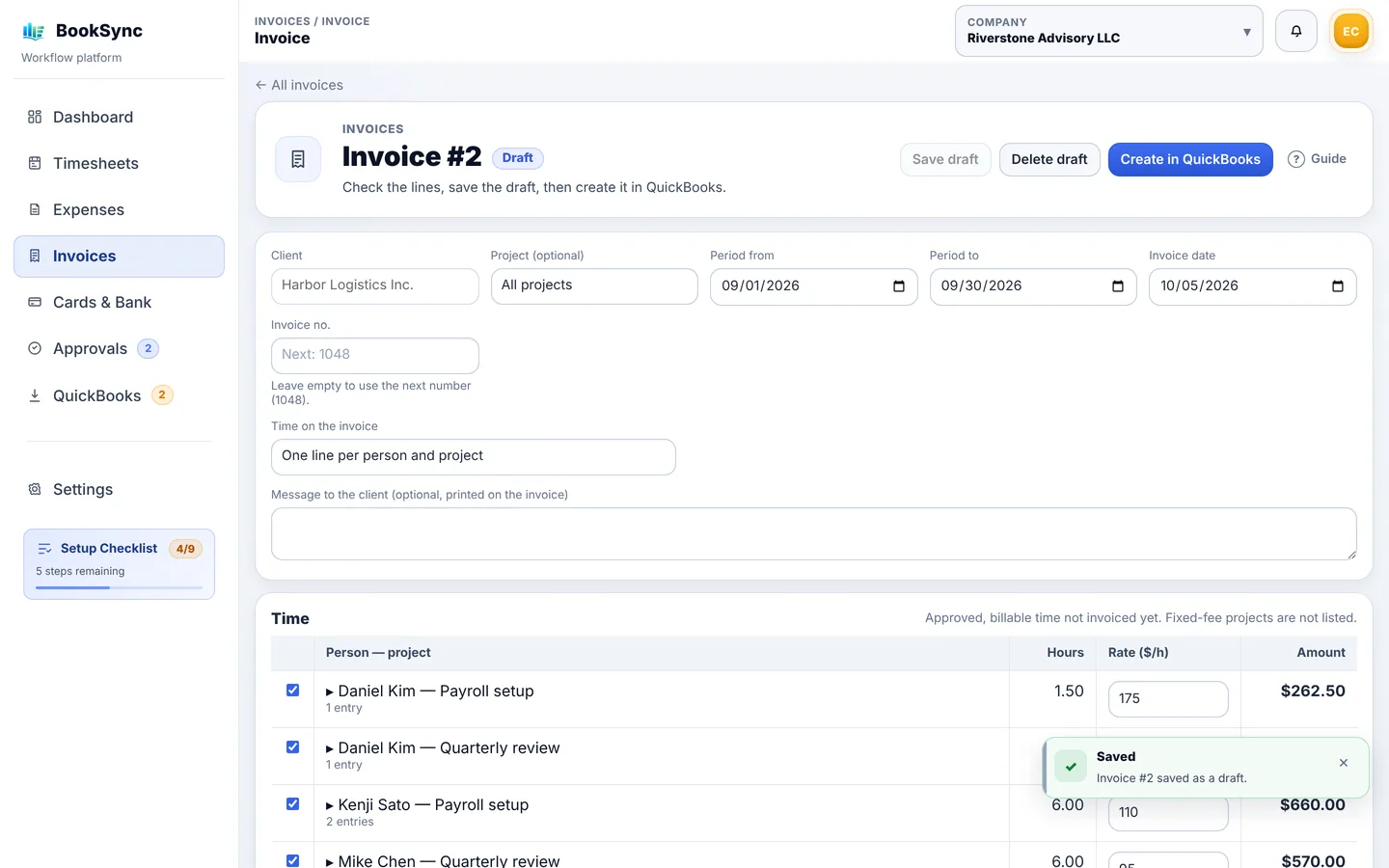
「Create in QuickBooks」が押せないときは、保存していない変更があるか、問題が残っています。ボタンにマウスを乗せると理由が出ます。
「Invoice no.」は、QuickBooks で請求書番号を自分で入れる設定のときだけ出ます。空のままなら次の番号が使われます。
やめるときは「Delete draft」で下書きを削除します。入っていた勤怠と経費は「まだ請求していない」に戻ります。
BookSync から取引先にメールは送られません。「Open in QuickBooks」で QuickBooks の請求書を開き、そこから送付してください。
作ったあと
「Invoices」の一覧で、請求書ごとの状態を確かめられます。上のボタンで「Not in QuickBooks yet」(まだ作っていない)、「In QuickBooks」、「Cancelled」、「All」を切り替えます。
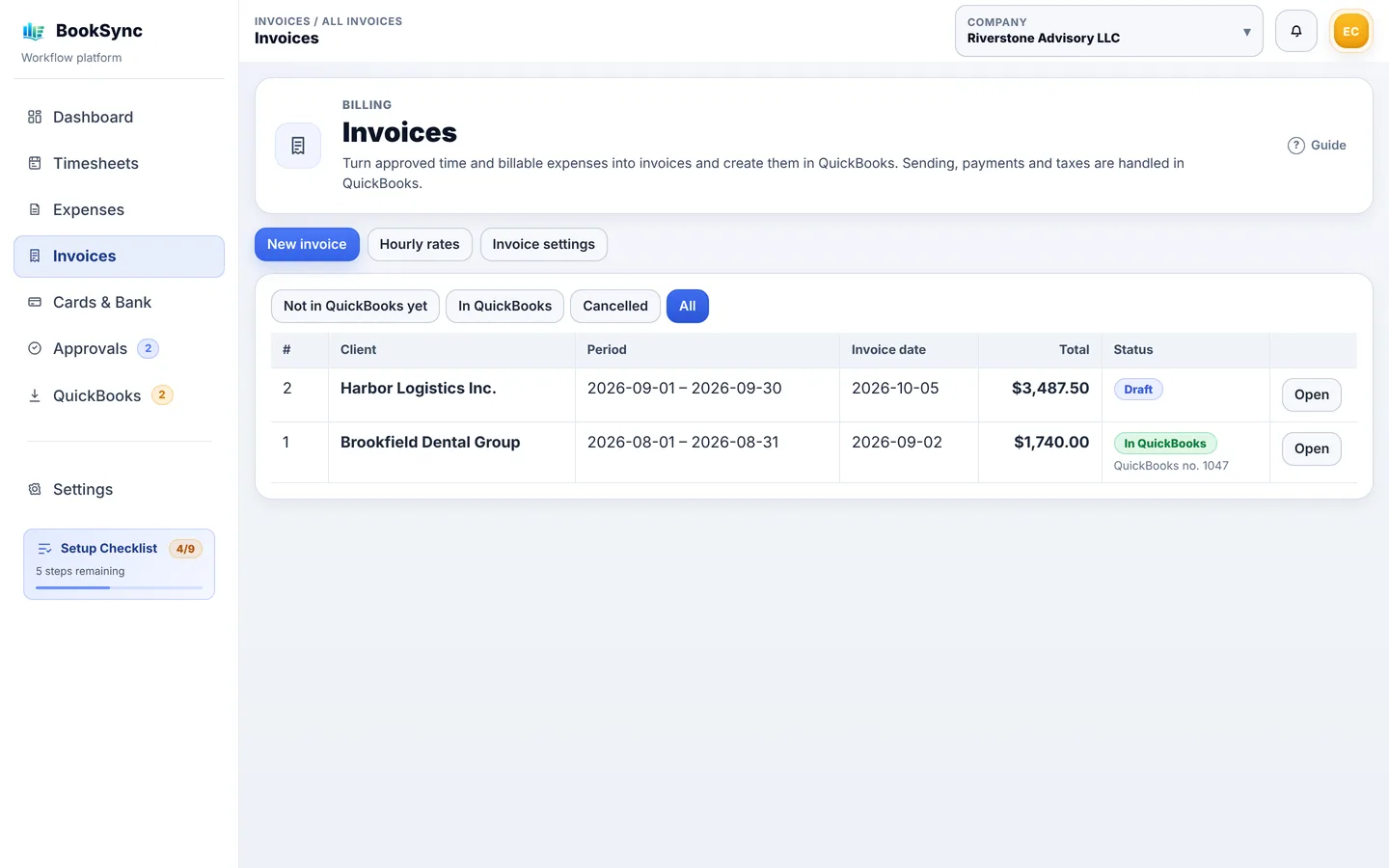
| 状態 | 意味 | できること |
|---|---|---|
| Draft | 下書き | 編集、削除、QuickBooks に作る |
| Creating… | QuickBooks に作成中 | 待つ |
| Failed | 作れなかった | 理由を見て直し、もう一度作る |
| Check QuickBooks | 作れたか分からない | 「Check QuickBooks」で確かめる |
| In QuickBooks | 作成済み | QuickBooks で開く、取り消しを伝える |
| Cancelled | 取り消し済み | 見るだけ |
14日以上そのままの下書きには「Old draft」と出ます。作り忘れに気をつけてください。
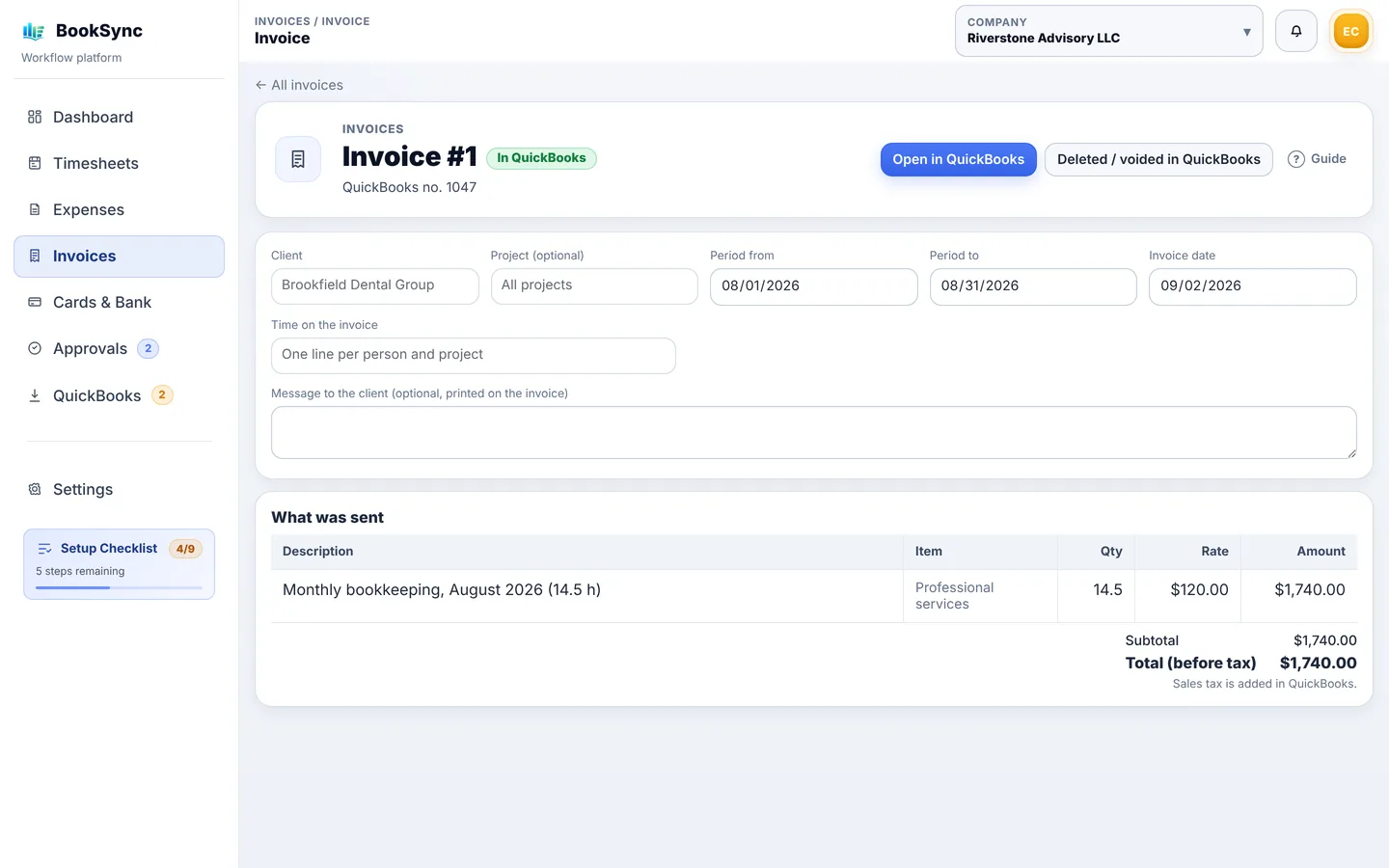
QuickBooks に作った請求書は、BookSync では編集できません。「What was sent」に送った内容が残ります。
送付と入金
取引先への送付、入金の記録、消費税はすべて QuickBooks で行います。BookSync では入金済みかどうかは分かりません。
間違えたとき
- QuickBooks でその請求書を削除するか、無効(Void)にする
- BookSync でその請求書を開き、「Deleted / voided in QuickBooks」を押す
- BookSync が QuickBooks を確かめて「Cancelled」にし、勤怠と経費を「まだ請求していない」に戻す
- 直してから、新しい請求書を作り直す
請求書に入った勤怠と経費
下書きに入った時点で、日付・時間・案件・取引先・金額などは変更できなくなります。説明文は変えられます。直したいときは、先に請求書から外してください(下書きならチェックを外して保存、作成済みなら上の「間違えたとき」)。
請求書に勤怠が出てこないとき
- 承認されているか
- 勤怠の「Billable」にチェックが入っているか
- 案件が「Billed by the hour」になっているか
- 期間に作業日が入っているか
- 他の請求書(下書きも含む)に入っていないか